
Hoci na trhu alternatívnych prehliadačov PDF dokumentov existuje niekoľko zaujímavých projektov, nie všetky sú úplne vhodné pre použitie ako „portable“ verzie. Napríklad známy alternatívny prehliadač „Foxit Reader“ je pomerne „agresívny“, pretože mení záznamy v registroch a bez otázky si na seba presmeruje otváranie PDF dokumentov.
Pravdaže, takýto postup nie je úplne v poriadku a mnohým používateľom nevyhovuje, hlavne ak pre bežné používanie používajú priamo produkty od firmy Adobe (Adobe Reader). Tento program má však zásadnú nevýhodu – musí sa inštalovať. Toto sa nám nehodí napríklad v takých prípadoch, keď si chceme urobiť napríklad samospúšťacie CD médium povedzme s prezentáciou, ktorú máme uloženú v PDF formáte, pričom potrebujeme mať na tomto médiu uložený okrem vlastných PDF súborov aj program na ich prezeranie.
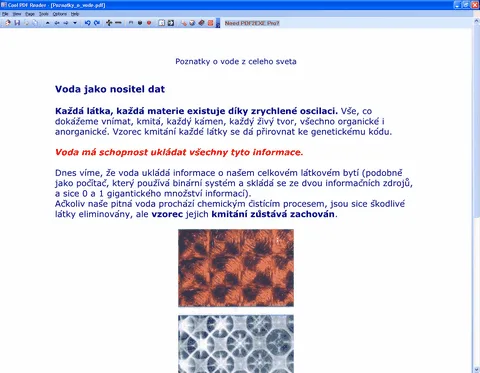
A práve v takýchto prípadoch oceníme síce jednoduchšie programy, ktoré nám však zaistia aspoň základné možnosti pre prezeranie PDF dokumentov. Medzi takéto patrí aj program Cool PDF Reader.
Svojou veľkosťou (cca 670 kB) je to naozaj veľmi malý program, ktorý poskytuje iba základné možnosti práce – otvorenie, prezeranie a prípadné vytlačenie PDF dokumentu. V rámci prezerania súborov tu nenájdeme také pohodlné možnosti, ako je napríklad rolovanie súboru pomocou kolieska na myši či iné plynulé prechádzanie medzi stranami, ale musíme pracne prechádzať stranu za stranou. Našťastie je tu aspoň možnosť priameho skočenia skočenia na prvú, poslednú stranu alebo zadanú stranu.

V rámci zobrazovania strany si môžeme zvoliť niekoľko spôsobov jej zväčšovania, kde okrem percentuálnych možností nájdeme aj automatické zobrazenie celej strany na obrazovku či zväčšenie podľa aktuálnej šírky dokumentu. Okrem toho môžeme strany otáčať o 90 stupňov v smere alebo proti smeru hodinových ručičiek.
Veľmi zaujímavá je aj možnosť tzv. Slide Show. V tomto prípade zostane zobrazený iba tzv. „Tool Bar“, pokiaľ si predtým nenastavíme, aby sa nezobrazoval. Pretože sa program neinštaluje a ani si nikde nič neukladá, je potrebné príslušné nastavenia vždy zopakovať. Pravdaže, v tomto prípade je potrebné, aby sme sa naučili klávesové skratky, ktoré program používa (v prípade Slide Show nám vlastne stačia tri – medzera pre posun vpred, backspace pre posun späť a ESC pre ukončenie).

Záverom musíme ešte dodať, že program nedokáže korektne otvoriť úplne všetky PDF dokumenty a preto je potrebné overiť, či sa bude hodiť na použitie s tými dokumentami, ktoré chcete pomocou neho otvárať. Napriek svojim menším možnostiam a nefunkčnosti v prípade niektorých PDF dokumentov však určite patrí medzi zaujímavé programy, ktoré nám môžu pomôcť v niektorých špecifických prípadoch.
Internet: www.pdf2exe.com

















