
Hneď na úvod spomeňme, že tento program umožňuje o.i. aj vytvorenie veľmi jednoduchej obrázkovej video prezentácie vo formáte AVI. Svojimi možnosťami však nedosahuje úroveň programu Slide Show Movie Maker a preto si túto možnosť nebudeme teraz bližšie popisovať. Prípadní záujemci si jeho tvorbu môžu ľahko odskúšať.
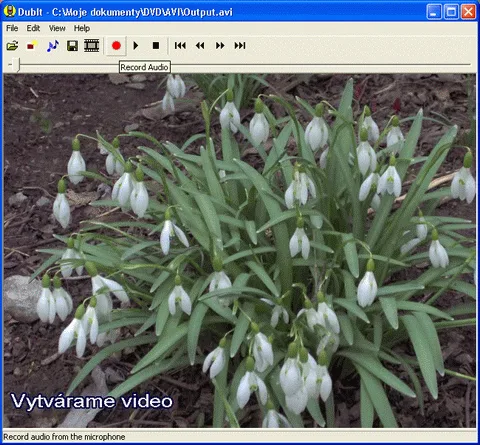
Zamerajme sa teda na vlastný dabing. V programe otvoríme naše doteraz vytvorené video, ktoré sme si doteraz pripravili. Teraz môžeme nastaviť kvalitu audio stopy, samozrejme, najlepšie je ponechať takú, akú sme používali doteraz. Vlastný dabing prevádzame veľmi jednoducho – spustíme nahrávanie zvuku a môžeme začať dabovať. Program začne pomocou pripojeného mikrofónu do zvukovej stopy nahrávať náš dabing. Pretože program zároveň prehráva video stopu, máme tým zaistený potrebný jednoduchý nástroj na vizuálnu kontrolu a našu synchronizáciu medzi audio a video stopou.
Je samozrejmé, že nie vždy dokážeme nadabovať celý text naraz. Program umožňuje, aby sme sa pred začiatkom dabovania presunuli na ľubovoľné miesto, odkiaľ chceme nahrávať zvuk a, samozrejme, dabovanie môžeme v ľubovoľnom mieste aj prerušiť. Teraz sa nám vnucuje otázka, čo sa stane s hudobným pozadím, ktoré sme do nášho videa vložili predtým. Počas nahrávania program DubIt priamo prepisuje audio stopu, takže by sme toto pozadie na týchto miestach nenávratne stratili.
To nám však nie vždy vyhovuje a tak si musíme ešte pred začiatkom práce premyslieť, aký výsledný zvukový efekt vlastne chceme dosiahnuť. V skutočnosti máme tri základné možnosti – dabing bez hudobného pozadia, hudobné pozadie prerušované dabingom alebo zmiešanie dabingu s hudobným pozadím spojené s prípadným stíšením hudby na mieste dabingu.
Prvá možnosť je najjednoduchšia – v takom prípade sme nemuseli v programe Slide Show Movie Maker pripravovať žiadne hudobné pozadie a dabing nahráme priamo. V prípade omylu počas dabovania sa v takomto prípade jednoducho vrátime na miesto, kde sme sa pomýlili a dabing odtiaľ zopakujeme.
Druhá možnosť – hudobné pozadie prerušované dabingom predstavuje z hľadiska presnosti dabovania a opráv omylov ten najzložitejší postup, pretože, ako sme už spomínali, program DubIt priamo prepisuje audio stopu, samozrejme, iba na tých miestach, kde spustíme nahrávanie cez mikrofón. Toto nám vyhovuje tam, kde vkladáme náš dabing, inde je však práve táto vlastnosť nevyhovujúca. Preto vlastný dabing prevádzame tak, že sa presunieme na miesto vo video, kde chceme vložiť náš dabing, nahráme text a následne ihneď prerušíme nahrávanie. Potom sa presunieme na ďalšie miesto a nahrávanie opakujeme dovtedy, kým nenadabujeme celé video.
Ak sa počas takéhoto dabovania pomýlime takým spôsobom, že si omylom prepíšeme hudobné pozadie napr. tým, že zabudneme prerušiť nahrávanie, alebo sa zakokceme tak, že omyl je časovo dlhší ako vlastný pôvodný text, nemôžeme sa jednoducho vrátiť späť, pretože sme si už zmazali hudobné pozadie, ktoré chceme ponechať zachované. Našťastie, program umožňuje pravidelné ukladanie vytváraného výstupného video súboru, takže sa môžeme kedykoľvek vrátiť na posledne uložené miesto.
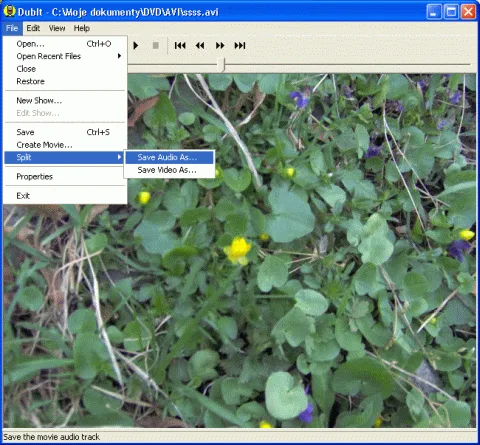
Posledný spôsob dabingu spočíva v zmixovaní nášho dabingu s hudobným pozadím. Toto síce nemôžeme previesť priamo v programe DubIt, ale na všetky ostatné prípravné práce nám bude tento program plne vyhovovať. Ako prvé, čo musíme urobiť, je extrakcia audio a video stopy. Hoci by teoreticky stačila iba extrakcia audio stopy, je lepšie urobiť aj extrakciu video stopy. Je to tak preto, že dabing je lepšie prevádzať do „nemého“ filmu, pretože tento nemusí byť časovo zhodný s celým hudobným pozadím a teda takto vytvorená audio stopa by mohla obsahovať zvyšky pôvodnej hudby.
Po vlastnej extrakcii si otvoríme vytvorený „nemý“ film a jednoducho nahovoríme náš dabing. Pretože film teraz neobsahuje žiadne hudobné pozadie, nemusíme mať obavy, že niečo pokazíme alebo prepíšeme. Po skončení dabingu nahovorený dabing znovu vyextrahujeme do druhého audio súboru.
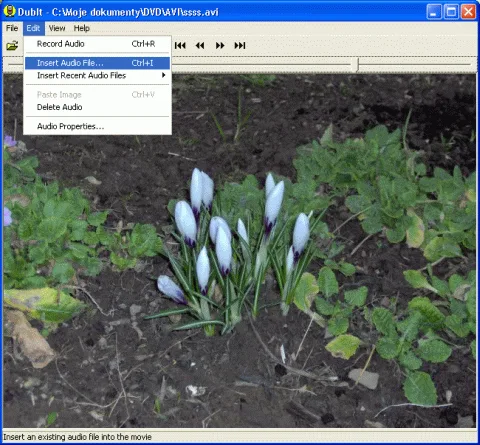
Takto vytvorené audio stopy následne spracujeme a zmiešame v programe Audacity, o ktorom si však budeme hovoriť až nabudúce. Teraz sa uspokojíme s tým, že tento program nám poskytne výsledný zmiešaný audio súbor vo formáte WAV. V programe DubIt znovu otvoríme nemý video film a cez voľbu „vložiť audio súbor“ pridáme vytvorenú zmiešanú audio stopu. Výsledok si, samozrejme, môžeme skontrolovať v niektorom programe na prehrávanie AVI videa, napr. vo vynikajúcom Open Source programe Media Player Classic, pre ktorý existuje o.i. aj česká jazyková lokalizácia.
Na budúce budeme zmiešavať a editovať audio stopy.
DubIt: http://techsmith.com/products/dubit/default.asp
Media Player Classic: http://gabest.org/

















