
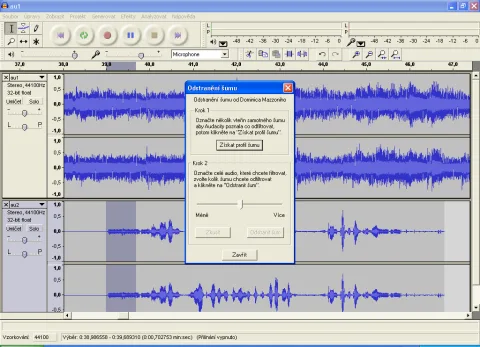
Samozrejme, tento program nám poskytuje naozaj bohaté možnosti editovania zvukov, z ktorých mnohé pre naše terajšie požiadavky ani nevyužijeme. Z tých mnohých, naozaj bohatých možností spomeňme napr. nahrávanie zvuku pomocou mikrofónu, ktoré sme nepoužili preto, lebo v tomto programe nemáme, samozrejme, žiadnu potrebnú synchronizáciu s video časťou či generovanie šumov a tónov, editovanie ID3 tagov a pod.
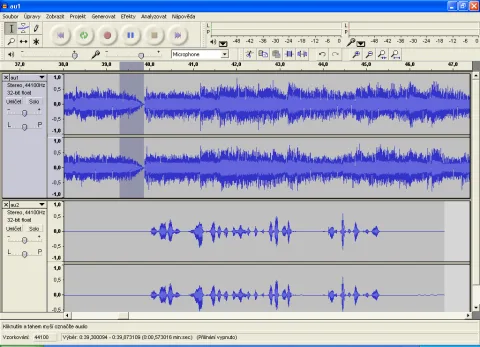
Venujme sa však našim požiadavkám. Zmiešanie dvoch audio súborov prevedieme tak, že prvý audio súbor s hudobným pozadím štandardne otvoríme a druhý s dabingom do neho naimportujeme. Tento postup je vodný preto, lebo súbor s dabingom môže byť časovo kratší, ako hudobné pozadie. Teraz môžeme jednotlivé stopy upraviť podľa našich požiadavok. Na tento účel použijeme niektoré z možností, ktoré nájdeme v zložke tzv. efektov.
Pretože pri nahrávaní zvuku z mikrofónu zrejme nebudeme mať rovnakú hlasitosť, ako je hudobné pozadie, určite oceníme možnosť zvukovej normalizácie stôp či zosilnenia napr. dabingovej stopy. Ďalej, mikrofónová nahrávka býva väčšinou zašumená. Na tento účel máme k dispozícii vynikajúci filter pre odstránenie šumov, kde sami definujeme čo je to šum jeho označením na zvukovej stope.
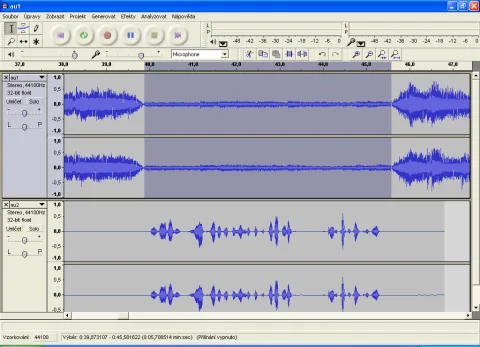
V prípade zmiešavania sôp väčšinou požadujeme, aby sa hudobné pozadie pred dabingom stíšilo a po dabingu spätne zosilnilo. Na tento účel tu nájdeme možnosť lineárneho či nelineárneho postupného zoslabenia či zosilnenia. Ďalej, pokiaľ nechceme hudobné pozadie počas dabingu úplne stíšiť (čo nám, samozrejme, tento program tak isto umožňuje), môžeme ho primerane zoslabiť. Pretože sa jednotlivé kroky dajú kedykoľvek vrátiť späť, nemusíme sa v tomto smere báť žiadneho experimentovania.
Program nám kedykoľvek umožňuje prehrať, samozrejme, obidve audio stopy naraz, takže môžeme neustále veľmi jednoducho kontrolovať, či naše zmeny dosahujú požadovanú úroveň. A pretože program spúšťa iba označenú audio oblasť, je aj táto práca veľmi pohodlná a primerane rýchla.
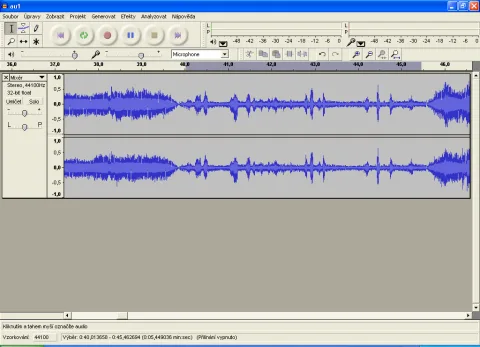
Pretože potrebujeme označovať začiatky a konce spracovávaných audio úsekov čo najpresnejšie, máme k dispozícii aj lupu, pomocou ktorej dokážeme zväčšiť zobrazovanú audio krivku až na úroveň jednotlivých zvukových vzoriek. Pre vlastnej práci určite oceníme tú skutočnosť že pri jej používaní máme možnosť automatického zväčšenia vybranej oblasti do celého pracovného okna.
Na záver, pokiaľ sme s výsledkom spokojní, prevedieme vlastné zmiešanie audio stôp. Výsledný súbor potom spojíme v programe DubIt s video časťou, o tom sme si však písali už v minulom dieli nášho seriálu.
Na budúce prevedieme AVI súbor do formátu video DVD.
Internet: http://audacity.sourceforge.net/

















