
Už v prvých dvoch dieloch letného seriálu o „skrášľovaní tela“ sme si predstavili program WinMorph, pomocou ktorého dokážeme previesť tzv. morfovanie alebo „warpovanie“ – t.j. prevod jedného obrázku na druhý resp. jeho deformáciu. Hoci tento program bol naozaj zaujímavý, neposkytoval nám niektoré možnosti, s ktorými sa stretneme v programe Popims Animator a preto si ho aj predstavíme.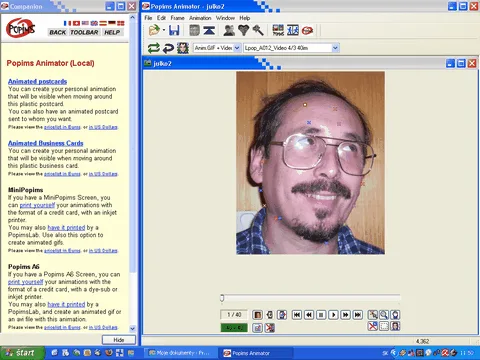
Na úvod spomeňme, že tento program vznikol v dielni mnohých zaujímavých freeware programov – firme MeeSoft. Donedávna bola ako freeware verzia distribuovaná iba jeho odľahčená verzia pod názvom MeeSoft SmartMorph, ktorá však (našťastie) prestala byť vyvíjaná a dovtedy platený program Popims Animátor bol uvoľnený ako freeware.
Podobne, ako program WinMorph, aj Popims Animator umožňuje dve základné možnosti úpravy obrázkov – morfovanie a „warpovanie“. Na rozdiel od svojho kolegu to však nie je všetko, ale ponúka nám aj iné možnosti a, pochopiteľne, v rámci príslušnej práce aj iné postupy. Pozrime sa preto na ne trochu bližšie.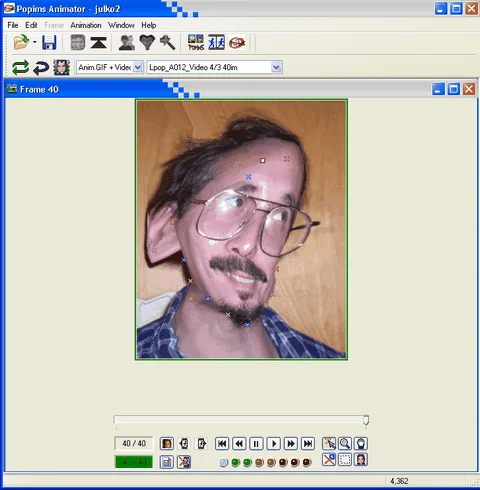
Ako prvé, čo musíme v tomto programe urobiť, je zobrazenie panelov nástrojov. To prevedieme stlačením tlačidla „TOOLBAR“, ktoré sa nachádza v ľavom okne. Potom v pravej časti musíme otvoriť obrázky, s ktorými chceme pracovať. Už tu vidíme veľký rozdiel oproti programu WinMorph, pretože tam sme si najprv museli zvoliť typ transformácie a až potom sme vyberali obrázky. V programe Popims Animator sa typ transformácie určuje jednoducho podľa toho, koľko obrázkov si otvoríme (musíme ju však ešte potvrdiť). Ak jeden, potom ideme prevádzať „warpovanie“, ak dva, potom morfovanie. Okrem toho však môžeme prevádzať aj ich kombinácie a iné úpravy, ako je napríklad farebná deformácia (rozostrenie, mozaika, solarizácia a pod.).
Pretože práca v tomto programe je rovnaká bez ohľadu na to, aký typ transformácie prevádzame, nebudeme ich už v ďalšom, pokiaľ to nebude potrebné, rozlišovať. Vlastnú transformáciu (deformáciu) definujeme množinou bodov s tým, že ich následným posúvaním dosahujeme príslušnú úpravu. Body môžeme pridávať ako na prvom, tak aj na poslednom obrázku a tak isto ich môžeme na obidvoch presúvať. Vlastná deformácia sa, pravdaže, prejavuje iba v poslednom obrázku.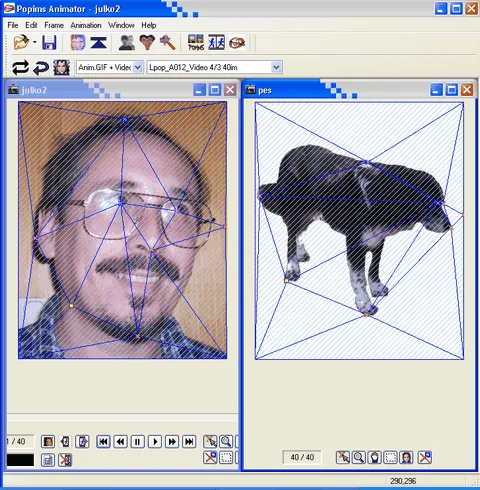
Je samozrejmé, že body môžeme nielen pridávať či presúvať, ale aj odoberať. Okrem toho môžeme definovať výrez, takže vo výsledku nebudeme vidieť celý obrázok, ale iba jeho časť. Pri tomto však musíme upozorniť, že deformačné body môžeme definovať na celom pôvodnom obrázku, takže vlastný výrez sa potom mení aj na základe bodov, ktoré sú vlastne mimo neho. V tejto súvislosti musíme ešte poznamenať, že v prípade, že vytvárame morfovanie jedného obrázku na druhý, program umožňuje ich vzájomný posun s následným zrovnaním veľkosti (pravdaže, iba vo vytváranej transformácii).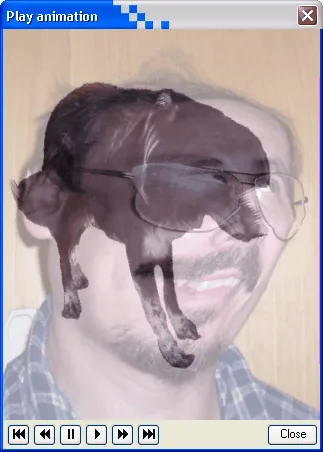
Dosiahnutý výsledok transformácie záleží nielen od zadefinovaných bodov, ale, samozrejme, aj od typu transformácie. Pri morfovaní určuje postup prechodu z jedného obrázku do druhého, pri „warpovaní“ deformáciu a pri farebnej transformácii postup zmeny farieb spolu s tvarovou deformáciou.
Internet: logicnet.dk/PopimsAnimator/
www.popims.com/en/animator.htm

















