
Už sme si ukázali viacero spôsobov, ako nastaviť parametre pre interaktívne riadenie makier v OpenOffice.org. Posledná možnosť, ktorej budeme venovať celú túto časť seriálu sú dialógy, alebo dialógové okná. V dnešnom dieli si ukážeme postup, ako do makier vôbez dokážeme pridať vlastné dialógové okno.
Aby sme dialógy mohli navrhovať, musíme si najprv otvoriť dialógové okno „Makrá v OpenOffice.org Basic“, ku ktorému sa dostaneme cez voľby v menu „Nástroje/Makrá/Správca makier/OpenOffice.org Basic…“. Stlačením tlačidla „Organizátor…“ si sprístupnime dialógové okno „Organizátor makier v OpenOffice.org Basic“, kde vidíme tri záložky: „Moduly“, „Dialógy“ a „Knižnice“. O záložkách „Moduly“ a „Knižnice“ sme si už hovorili na začiatku celého tohto seriálu a preto sa teraz nimi už nebudeme zaoberať, ale pozornosť zameriame na strednú záložku „Dialógy“.
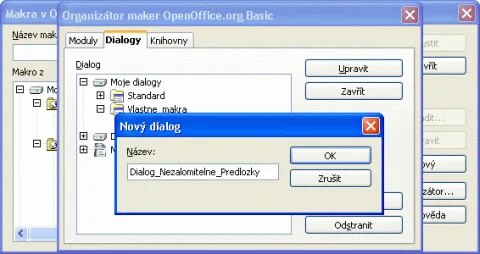
Aj na tejto záložke nájdeme stromovú štruktúru jednotlivých knižníc, po rozbalení ktorých sa nám zobrazí zoznam dialógov, ktoré v nich máme definované. V organizátorovi máme teraz možnosť pridať názvy nových dialógov, ktoré chceme v budúcnosti definovať, takže napr. do knižnice „Vlastne_makra“ si cez tlačidlo „Nový…“ pridáme nový dialóg, ktorý nazveme napr. „Dialog_Nezalomitelne_Predlozky_“. Pozn.: vzhľadom na to, že mám definovaný iný dialóg s takýmto názvom (kde mám definované napr. aj výber medzi vkladaním pružnej a nepružnej nezalomiteľnej medzery), pridal som teraz pracovne znak podčiarknika aj na koniec názvu, aby som to rozoznal. Celý dialóg by však bolo ešte predčasne zverejňovať.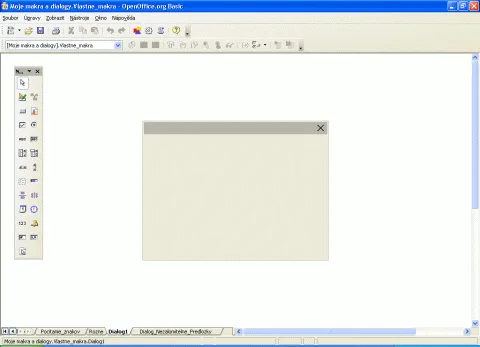
Vlastný dialóg môžeme začať navrhovať pomocou tlačidla „Upraviť“. Týmto sa nám otvorí modul Basic, kde vkladáme aj vlastné makrá,pochopiteľne, na záložke, kde máme pripravené základné okno budúceho dialógu. Ak si dobre všimnete modul Basic zistíte, že v spodnej časti sú záložky, pomocou ktorých sa môžete ľahko prepínať medzi jednotlivými časťami príslušnej knižnice, t.j. ako medzi dialógmi, tak aj príslušnými modulmi s podprogramami. Zároveň v ľavej hornej časti nájdete rozbaľovacie okno, kde môžete rýchlo prepínať medzi jednotlivými knižnicami, takže vám stačí modul Basic otvoriť raz a veľmi jednoducho sa dostanete na ktorékoľvek makro či dialóg v celom vašom systéme makier.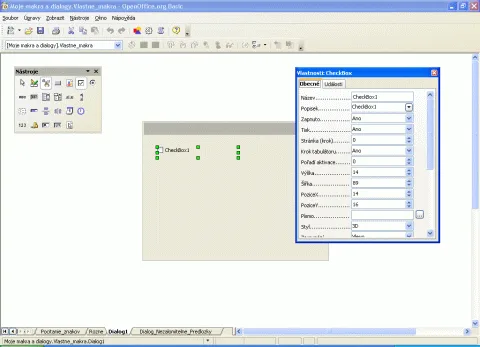
Venujme sa však vlastnému návrhu dialógu. V pracovnom okne vidíme dve časti – zoznam nástrojov a prázdne dialógové okno s jediným prvkom – krížikom „X“, ktorý naznačuje budúce miesto skutočného krížika „X“ na jeho zatváranie. Všetko ostatné si teraz musíme zadefinovať. Vlastné definovanie je veľmi jednoduché - v zozname nástrojov si označíme prvok dialógového okna, ktorý tam chceme vložiť, presunieme sa do nášho navrhovaného okna, stlačíme ľavé tlačidlo myši a potiahnutím vyznačíme oblasť, kde sa má prvok umiestniť. Pravdaže, nikto nepredpokladá, že sa na prvý krát presne trafíme na miesto, kde prvok chceme mať a že zároveň presne nastavíme aj jeho veľkosť. Okrem toho budeme následne aj tak nastavovať rôzne texty, ktoré si môžu vynútiť zmenu veľkosti nielen tohto prvku, ale aj celého navrhovaného dialógového okna.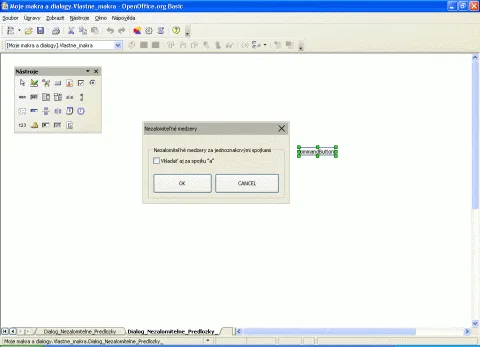
Preto si teraz v zozname nástrojov vyberieme výberovú šípku (je to prvý prvok úplne vľavo hore) a označíme si ten prvok, ktorá chceme upravovať. Takýmto istým spôsobom sa dá označiť aj celé dialógové okno, ale nesmiete kliknúť na jeho ľubovoľnú časť, ale iba na okraj. Po označení jednoduchým presúvaním myši môžeme teraz meniť veľkosť tohto okna alebo ho presúvať. Po stlačení pravého tlačidla sa zobrazí kontextové menu, kde môžeme (a aj musíme) nastavovať ďalšie parametre tohto prvku. Hoci sa tomu budeme venovať až nabudúce, už teraz doporučujeme vyskúšať, čo urobí zmena parametra „Titulok“ (nebojte sa použiť aj mäkčene a dĺžne). Jednotlivé prvky sa nemusíte báť umiestňovať ani mimo vlastného navrhovaného okna, pretože je to časť kde robíte návrh a OpenOffice.org predpokladá, že sa s veľkosťou ešte „pohráte“, t.j. nakoniec všetko nastavíte tak, aby sa to zmestilo do vytváraného dialógu.
Na budúce: A teraz už konečne vlastný dialóg pre nastavenia správania sa pri vkladaní nezalomiteľnej medzery pri spojke „a“, alebo ani jednoduchý dialóg neobsahuje iba jeden typ ovládacieho prvku.
















