
Program samotný
Všechno potřebné je ke stažení zde. První nainstalujte samotný GameMaker, doporučuji verzi 6.1, nová 7 je zatím ještě nestabilní a stará 5.2 nepodporuje novější funkce. Také doporučuji nainstalovat balíčky, které obsahují různé sprity, pozadí a zvuky. Jsou ke stažení též na té samé stránce.
Představení
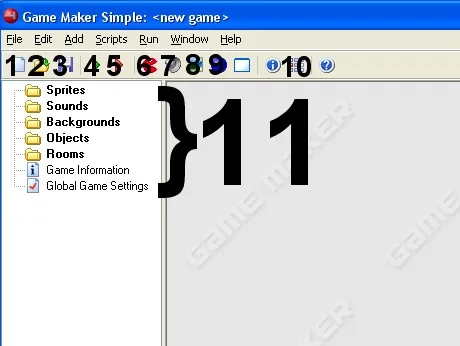
1. nový list
2. otevřít se souboru
3. uložit
4. spustit hru
5. spustit hru a zjistit chyby
6. přidání spritu (obrázku použitého ve hře)
7. přidání zvuku
8. přidat pozadí
9. přidat objekt
10. nastavení
11. panel všeho, co bylo přidáno
Začínáme
Nebudu vysvětlovat co která věc dělá, spíš to celé jenom představíme a ukážeme si názornou ukázku. Nejprve je potřeba přidat tzv. sprity, což je veškerá grafika, která bude ve hře použita. Vložíme ho pomocí tlačítka 6.
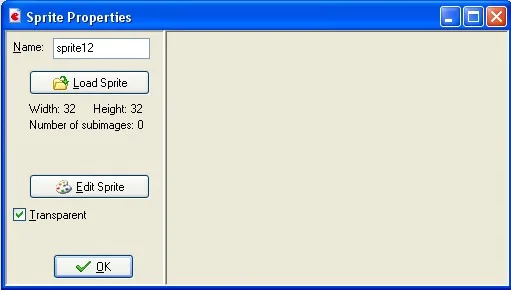
Nyní musíme daný obrázek nahrát. My si ukážeme, jak vytvořit takovou tu starou „old school" hru, kde míček létá a shazuje kostky, a vy musíte odrážet kuličku, aby se nedotkla země.
Takže klikněte na Load a vyberte obrázek, který potřebujete. Pokud jste si stáhli a naisttalovali balíčky, použíjte obrázky s názvem Stone_něco. Klikněte na Ok a obrázek máte přidaný. To samé učiňte ještě jednou, ale s jiným obrázkem. Udělejte to tolikrát, kolik chcete mít druhů kostek. Pokud jste tak učinili, můžeme se posunout o kousek dále. Další obrázky, které budeme potřebovat se jmenují Bat2, Ball1, Wall a dynamite. Pro lepší orientaci můřete do políčka name si orázek libovolně pojmenovat.
Doplnění dalších doplňků
Nyní přidáme ostatní věci, které se ve hře objeví. V našem případě budeme potřebovat pouze pozadí. Takže přidáme pozadí, které bude ve hře použito. V našem případě použijeme pozadí s názvem Sand2.
Tvoření objektů
Prozatím jsme pouze přidávaly části, které budou ve hře použité. Až teď se dotáváme k části, ve které budeme k jednotlivým objektům říkat co mají dělat. Kliknutím na tlačítko 9 přidáte objekt. Vypadá to nějak takhle:
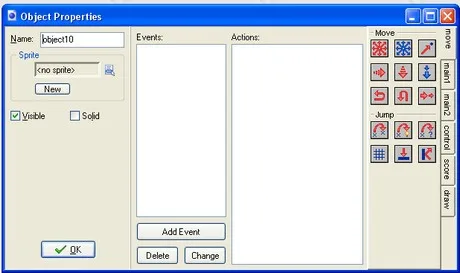
Kliknutím na ikonu vedle nápisu sprite vyberete obrázek, který bude daným objektem. Do políčka Events potom budeme přidávat příkazy, ke kterým budeme přesouvat jednotlivé akce. Začneme objekty kostek. Ke kostkám nemusíte přidávat žádné akce, pouze do políčka Sprite zadejte obázek kostky a zaškrtněte možnost solid, to znamená, že daný objekt bude napevno. To samé udělejte tolikrát, kolik máte obrázků kostek, samozřejmě u každého objektu obrázek jiné kostky.
Nyní vytvoříme objekt plochy, od které se má kulička odrážet a kterou bude vlastně hráč ovládat. Opět přidejte objekt, jako obrázek použijte sprite Bat2 a zaškrtněte solid. Nyní musíme nastavit jednoduché ovládání základny. To bude fungovat na principu, že když zmáčknete šipkku vlevo, základna pojede vlevo, když šipku vpravo, pojede vpravo. To uděláme tak, že klikneme na Add Event/keyboard/left. To znamená, že nyní musíme přiřadit akci ke stisku levé šipky. Z pravého sloupce přetáhneme hned prví ikonu a zaškrtneme u ní šipku vlevo. Takže nyní, když zmáčkneme šipku vlevo, základna pojede vlevo. To samé nastavte na šipku vpravo.
Kulička
Pokud jste se dočetli až sem, gratuluji, zatím vám to jde vcelku dobře. Nyní přidáme objekt kuličky, která bude po obrazovce létat. Klikneme na Add Events/create. To znamená, že akce, která bude k objektu přiřazena, nastane ihned po vytvoření objektu. Opět přetáhneme hned první ikonu šipek a zaškrtneme šikmou šipku vlevo a vpravo.Takže jakmile se hra spustí, kulička začne létat buďto šikmo vpravo, nebo vlevo.
Nyní musíme nastavit, co se stane, když kulička narazí do jedné z kostek. To uděláme takto: Add Event/collision/kostka. Teď k ní musíme přiřadit akce. Takže zaprvé se musí kostka zničit. Přepneme proto na panelu vlevo možnost Main1 a přetáhneme ikonu odpadkového koše. U něj nastavíme položku other. Musíme nastavit, že když se kulička dotkne kostky, odrazí se zpátky. Přepneme opět na položky Move a přetáhneme úplně poslední ikonu. Tohle nastavte pro všechny kostky. Tak teď nastavíme, co se stane, když se kulička dotkne základny. Pouze se odrazí. Takže opět z položky Move poslední ikonu.
Dokončujeme objekty
Dostáváme se k posledním objektům. Začneme bloky, které budou označovat hrací pole. Nastavíme u nich solid. Teď nastavíme kolizi na základnu. Když se základna dotkne bloků, zastaví se. Jedniné, co je potřeba udělat, je přetáhnout první ikonu z položky Move a zakliknout prostřední čtverec. Další kolize bude na kuličku, když kulička narazí do bloku, odrazí se. To už si zkuste sami.
Poslední objekt, který je použit, je umístěn úplně dole a slouží k ubírání životů při doteku. Jako obrázek jsem přidal obrázek dynamitu. Nastavíme create a přidámé položku score/set the health a nastavíme na 100. To je počet životů. Ještě přidáme poslední ikonu, u které nastavíme vše na „don´t show", pouze u health nastavíme show. To znamená, že se při hře úplně nahoře zobrazí počet životů. Teď nastavíme kolizi na kuličku. Když se kulička dotkne dynamitu, obere se 5 životů. Nastavíme set the health na -5 a zaškrtneme relative.
Poslední věc, kterou musíme nastavit, je co se stane, když nám dojdou životy. Dáme Add Events/other/no more health. Ikony přiřadíme main2/display a message a main2/restart. To znamená, že když nám dojdou životy, napíše se libovolný text a hra bude restartována. To je vše. Nakonec nastavíme u základny kolizi na kuličku, kulička se odrazí.
Stavíme místnost
Když kliknete na tlačítko místnosti, zobrazí se nové okno. Zde už je to „hračka", v přihrádce settings nastavíte velikost hracího pole a v přihrádce objects po kliknutí do šedého pole a po vybrání jakéhokoliv obkjektu jednoduše umístňujete objekty kam potřebujete. Udělejte to podle obrázku a máte hotovo.
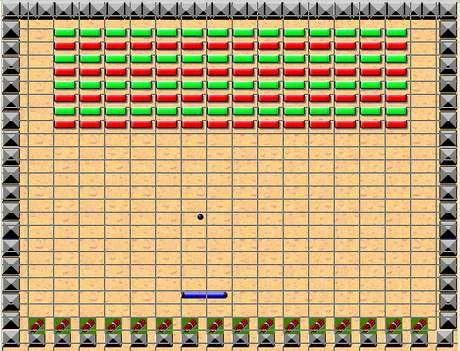
Není to jednoduché?
To je všechno. Hru můžete spustit pomocí zelené šipky či vyexportovat do exe souboru pomocí file/create executable. Pokud jste čemukoliv nerozuměli, můžete si stáhnout tzv. gmd soubor, ze kterého vše pochopíte. Pokud vás to zaujalo, můžete se tomu věnovat dále, toto byla jedna z nejjednodušších her, které se dají vyrobit. Můžete se třeba naučit GML (game maker language), což je speciální proramovací jazyk vytvořený přímo pro GameMaker. Pomocí tohoto programu mohou být vytvořeny i skvělé 3D hry náročné na počítač.
Ke stažení:
Exe soubor:http://uloz.to/283126/game maker.exe
GMD soubor:http://uloz.to/283132/maker.gm6

















