
V tomto návode sa predpokladá, že Vaša doména sa nachádza na našom hlavnom serveri, preto sa v návode ako mail server spomína mail1.inet.sk. Ak používate virtuálny alebo dedikovaný server, prípadne produkt Omega alebo Premium, správny server nájdete uvedený v sekcii Detail pri Vašej doméne v Admine. Ďakujeme za pochopenie.
Outlook z Microsoft 365
Najprv sa pozrieme na pridanie nového konta v tomto programe. Ak nemáte ešte nastavené žiadne e-mailové konto, program Vás vyzve na pridanie nového e-mailového konta. Alebo si pridanie nového konta vyberiete cez menu Súbor, pričom sa Vám otvoria Informácie o konte, kde zvolíte tlačítko Pridať konto.
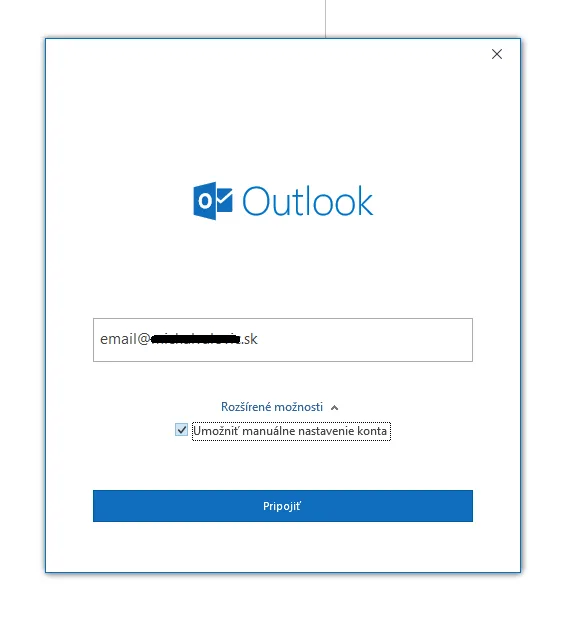
Objaví sa Vám nové okno (viď obrázok hore), kde zadáte svoju e-mailovú adresu. Rozbalíte si Rozšírené možnosti a zaškrtnete voľbu Umožniť manuálne nastavenie konta. Následne okno potvrdíte kliknutím na tlačítko Pripojiť.
V ďalšom kroku si vyberiete aký typ konta chcete pridať. Je tam síce viac možností, ale Vás zaujímajú len dve, konkrétne IMAP a POP3. V našom návode sme si vybrali typ konta IMAP.
Konto typu IMAP umožňuje pohodlnú synchronizáciu e-mailov na všetkých Vašich zariadeniach, kde nastavíte tento typ konta. E-maily totiž ostávajú na serveri, ale ak napríklad e-mail vymažete na jednom zariadení, vymaže sa aj na ostatných zariadeniach. Nezabudnite, že treba mať dostatok voľného miesta na Vašom hostingu, lebo takéto kontá zaberajú každým dňom čoraz viac priestoru.
Konto typu POP3 nie je vhodné na používanie pri viacerých zariadeniach, skôr ak chcete mať e-maily len na jednom z nich. Toto konto štandardne tiež uchováva e-maily na serveri, ale len Doručenú poštu. Odoslané správy, koncepty či kôš sa so serverom nesynchronizujú a ostávajú uložené len vo Vašom počítači. Ak sa bojíte, že časom si vyčerpáte voľné miesto na hostingu, viete si POP3 nastaviť tak, aby správy neuchovával na serveri alebo ich po určitom počte dní vymazal zo servera.
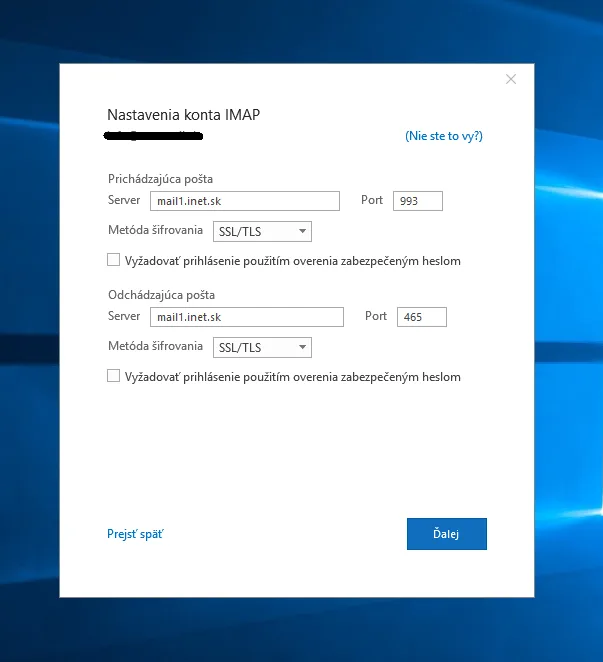
Po malej chvíli sa Vám zobrazí ďalší krok (viď obrázok hore). V tomto kroku nastavíte servery, typ zabezpečenia a podobne. Ako server prichádzajúcej pošty zadáte mail1.inet.sk, zvolíte metódu šifrovania SSL/TLS. Ak nie je zadaný port 993 (pre POP3 je to port 995), nastavte ho. Ako server odchádzajúcej pošty zadáte mail1.inet.sk, zvolíte metódu šifrovania SSL/TLS. Ak nie je zadaný port 465, nastavte ho. Nastavenia potvrdíte kliknutím na tlačítko Ďalej. Zobrazí sa Vám ďalší krok, kde zadáte heslo k svojmu e-mailovému kontu a potvrdíte ho kliknutím na tlačítko Pripojiť. Následne Vás Outlook informuje, že konto bolo pridané. Informáciu potvrďte alebo zrušte.
Zmena nastavení existujúceho e-mailového konta v Outlooku
V Outlooku si kliknite na menu Súbor, pričom sa Vám otvoria Informácie o konte, kde zvolíte z rolovacej ponuky e-mailové konto, ktoré chcete upraviť. Potom kliknete na ikonu Nastavenie kont a vyberte možnosť Nastavenie servera. Zobrazí sa Vám nové okno, kde ako server prichádzajúcej pošty zadáte mail1.inet.sk, zvolíte metódu šifrovania SSL/TLS. Ak nie je zadný port 993 pre IMAP (pre POP3 je to port 995), nastavte ho. Ako server odchádzajúcej pošty zadáte mail1.inet.sk, zvolíte metódu šifrovania SSL/TLS. Ak nie je zadaný port 465, nastavte ho. Nastavenia potvrdíte kliknutím na tlačítko Ďalej. To je všetko.
Mozilla Thunderbird
Ak nemáte ešte nastavené žiadne konto, program Vás vyzve na pridanie nového e-mailového konta. Alebo si pridanie nového konta vyberiete cez menu Nástroje, následne Nastavenie konta, kde kliknite na tlačidlo Akcie s účtami (vľavo dole) a vyberte možnosť Pridať poštový účet (prvá položka v ponuke).
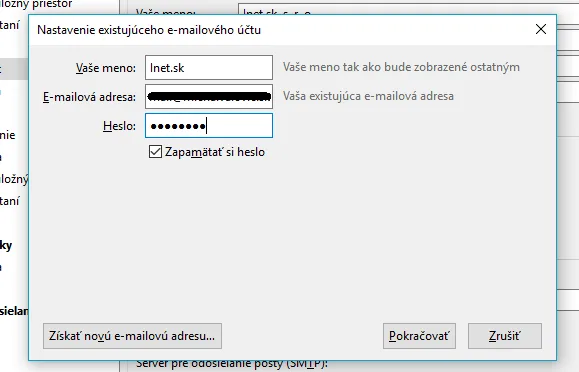
Objaví sa Vám nové okno (viď obrázok hore), kde zadáte svoje Meno, svoju e-mailovú adresu a heslo. Následne kliknite na tlačítko Pokračovať a Thunderbird sa pokúsi nastaviť Vaše konto. V ďalšom kroku si vyberiete aký typ konta chcete pridať, či IMAP alebo POP3. V našom návode sme si vybrali typ konta IMAP. Následne kliknite na tlačítko Manuálne nastavenie, zobrazí sa Vám ďalší krok.
Konto typu IMAP umožňuje pohodlnú synchronizáciu e-mailov na všetkých Vašich zariadeniach, kde nastavíte tento typ konta. E-maily totiž ostávajú na serveri, ale ak napríklad e-mail vymažete na jednom zariadení, vymaže sa aj na ostatných zariadeniach. Nezabudnite, že treba mať dostatok voľného miesta na Vašom hostingu, lebo takéto kontá zaberajú každým dňom čoraz viac priestoru.
Konto typu POP3 nie je vhodné na používanie pri viacerých zariadeniach, skôr ak chcete mať e-maily len na jednom z nich. Toto konto štandardne tiež uchováva e-maily na serveri, ale len Doručenú poštu. Odoslané správy, koncepty či kôš sa so serverom nesynchronizujú a ostávajú uložené len vo Vašom počítači. Ak sa bojíte, že časom si vyčerpáte voľné miesto na hostingu, viete si POP3 nastaviť tak, aby správy neuchovával na serveri alebo ich po určitom počte dní vymazal zo servera.
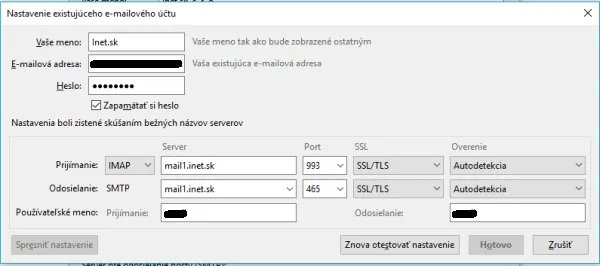
V tomto kroku nastavíte servery, typ zabezpečenia a podobne. Ako server prijímania zadáte mail1.inet.sk, zvolíte metódu šifrovania SSL/TLS. Ak nie je zadaný port 993 (pre POP3 je to port 995), nastavte ho. Ako server odosielania zadáte mail1.inet.sk, zvolíte metódu šifrovania SSL/TLS. Ak nie je zadaný port 465, nastavte ho. Používateľské meno by malo byť v tvare pouzivatel@vasadomena.sk. Nastavenia otestujte kliknutím na tlačítko Znova otestovať nastavenie. Následne Vám program dovolí kliknúť na tlačítko Hotovo. To je všetko.
Zmena nastavení existujúceho e-mailového konta v Thunderbirde
V Thunderbird kliknite na menu Nástroje, následne Nastavenie konta a vyberte si konto, ktoré chcete spravovať. Urobíte to tak, že kliknete na Nastavenie servera pri danom konte. Ako názov servera zadáte mail1.inet.sk, zvolíte metódu šifrovania SSL/TLS. Ak nie je zadaný port 993 pre IMAP (pre POP3 je to port 995), nastavte ho. Zmenu potvrdíte kliknutím na tlačítko OK. Potom kliknite vľavo na Server pre odosielanie pošty (SMTP) a vyberte si z ponuky konto, ktoré chcete upraviť. Potom kliknite na tlačítko Upraviť. Ako názov servera zadáte mail1.inet.sk, zvolíte metódu šifrovania SSL/TLS, ak nie je zadaný port 465, nastavte ho. Zmenu potvrdíte kliknutím na tlačítko OK. A to je všetko.
Ostatné poštové programy
Pridanie nového e-mailového konta, resp. jeho zmena v iných poštových klientoch bude prebiehať podobne. Nezabudnite len na to, že ako server prijímania musíte zadať mail1.inet.sk, zvolíte metódu šifrovania SSL/TLS. Ak nie je zadaný port 993 pre IMAP (pre POP3 je to port 995), nastavte ho. Ako server odosielania (SMTP) treba zadať mail1.inet.sk, zvolíte metódu šifrovania SSL/TLS. Ak nie je zadaný port 465, nastavte ho. To je všetko.

















