
Začíname
Prioritou akejkoľvek kancelárskej aplikácie sú dokumenty. Office2 výrazne uľahčuje prístup k vašim obľúbeným a dôležitým dokumentom uloženým na internete. Po spustení aplikácie sa zobrazujú všetky lokálne súbory. Pri prvom spustení teda neuvidíte žiadne, ale môžete nejaký rýchlo pridať.

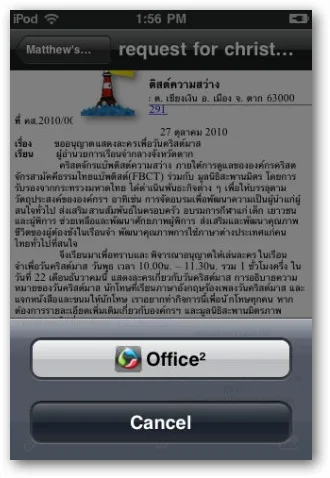
Ako prvé môžete pridať súbory uložené v emailových správach alebo z iných aplikácií, ako je Dropbox. Stačí kliknúť na tlačidlo so šípkou dole pod náhľadom dokumentu a vybrať Office2.
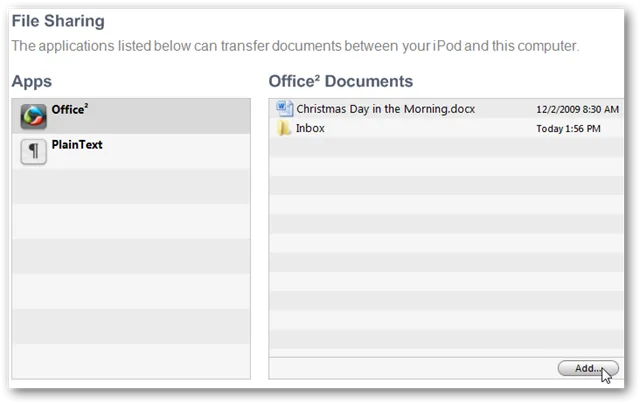
Pokiaľ využívate synchronizáciu s iTunes môžete jednoducho pridať dokumenty do Office2 z vašich ostatných zariadení.
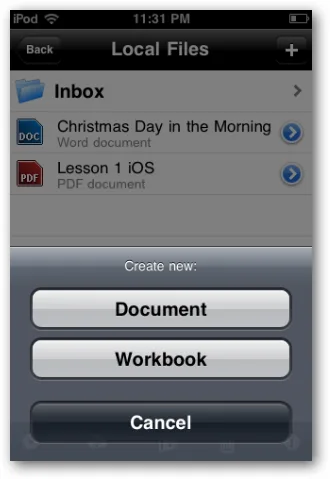
Po otvorení uvidíte všetky súbory, ktoré ste pridali z počítača alebo vytvorili priamo v Office2, zatiaľ čo súbory pridané z emailových správ a ďalších aplikácií budú uložené v priečinku Inbox. Nový dokument vytvoríte stlačením tlačidla plus v pravom hornom rohu. Vyberiete požadovaný typ súboru, zadáte názov a môžete pridávať obsah.
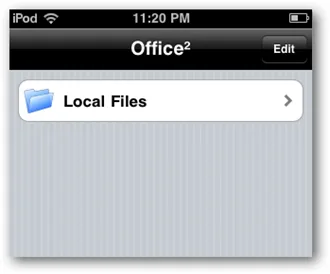
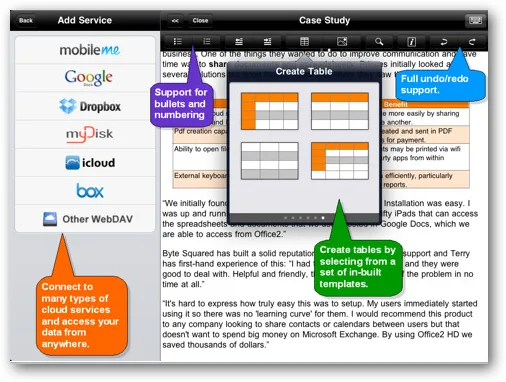
Navyše môžete integrovať rôzne úložiská online služieb do Office2, takže pohodlne otvoríte všetky súbory priamo vo vašom iPhone. Stlačením tlačidla Edit na hlavnej obrazovke vám ponúkne dostupné služby.
Vyberte požadovanú službu a zadajte potrebné informácie o vašom účte. Takto môžete pridať ľubovoľné množstvo služieb, nie ste obmedzení iba na jednu.

Po dokončení už máte na výber otvoriť lokálny súbor, alebo súbor z niektorého pridaného online úložiska.

Môžete otvoriť ľubovoľný podporovaný súbor, vrátane PDF a obrázkov, ktoré ale nejde ďalej upravovať. Jednoduchým kliknutím na názov, súbor stiahnete a otvoríte, vyberáte zložku a prezeráte jej obsah alebo presúvate a vymazávate súbory pomocou tlačidiel na spodnej lište.

Kliknutím na modrú šípku vedľa dokumentu upravíte názov alebo môžete poslať súbor emailom. Prípadne môžete stlačením tlačidla Open In otvoriť súbor v inej nainštalovanej aplikácii.

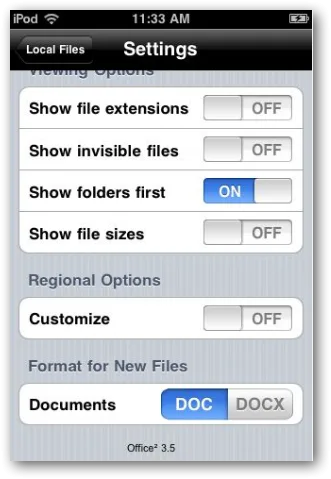
Ozubené koliesko na spodnej lište znázorňuje tlačidlo nastavení Office2. Tu môžete povoliť zobrazovanie prípony, veľkosti, zobrazovanie skrytých súborov, nastaviť regionálne voľby alebo vybrať predvolený formát dokumentu medzi DOC a DOCX.
Možnosti editora
Napriek tomu, že iOS obsahuje veľmi dobré prehliadače väčšiny štandardných súborov, množstvo ľudí potrebuje kancelársku aplikáciu na úpravu svojich dokumentov. Office2 umožňuje vytvárať a ukladať dokumenty vo formátoch DOC, DOCX alebo PDF. Tabuľky je možné uložiť iba v XLS alebo PDF. Každý editor však obsahuje iba obmedzenú sadu funkcií v porovnaní s plnohodnotným balíkom Office. Poďme sa teda pozrieť na dostupné funkcie.
Úpravy dokumentov
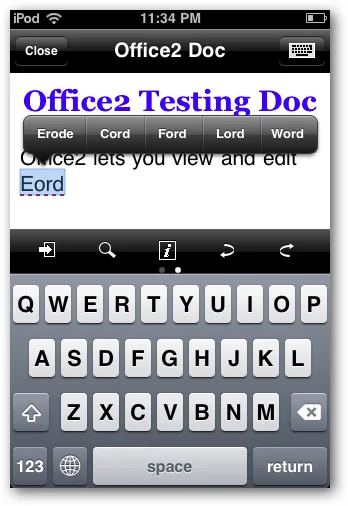
Office2 document editor ponúka pomerne rozsiahlu sadu nástrojov na vytváranie nových a úpravu existujúcich dokumentov. Obsahuje podobnú sadu funkcií ako WordPad na PC s pridaním kontroly pravopisu a možnosťou ukladať súbory vo formáte PDF.
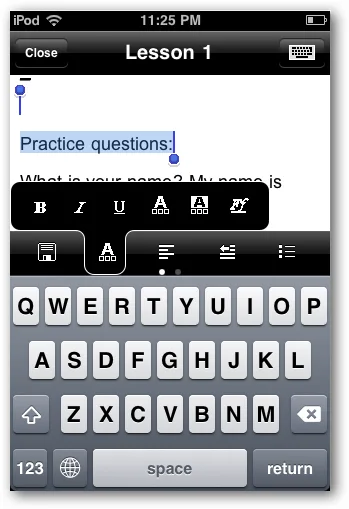
Môžete pohodlne meniť vlastnosti písma, zarovnanie textu, odrážky a ďalšie.
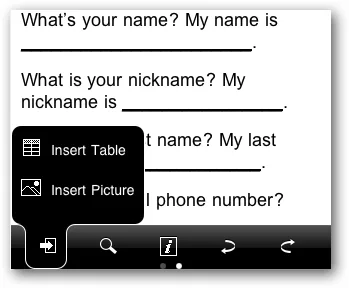
Dostupných je viac funkcií ako je vidieť na spodnej lište, môžete vložiť tabuľku alebo obrázok, vyhľadávať v dokumente, skontrolovať pravopis, zobraziť počet slov alebo sa vrátiť späť v úprave.
Napriek rozsiahlym možnostiam Office2 nie je veľmi vhodný na úpravu už existujúcich dokumentov. Tu sme otvorili dokument, ktorý obsahuje podrobnú hlavičku, postranný panel a obrázky na druhej strane pred tým, ako sme ho upravovali.
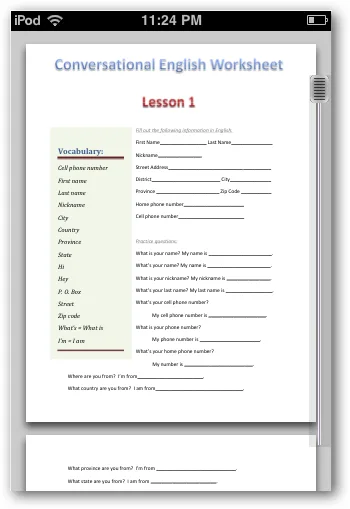
V balíku Office2 dokument stratil veľa zo svojho pôvodného formátovania, vrátane obrázkov a postranných panelov.
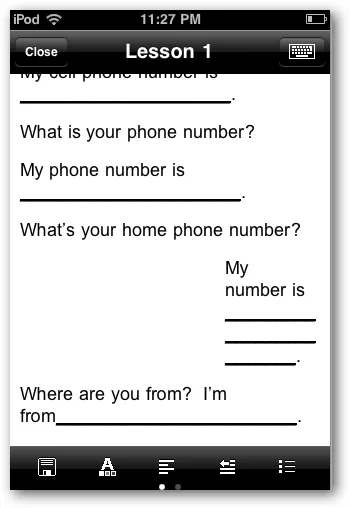
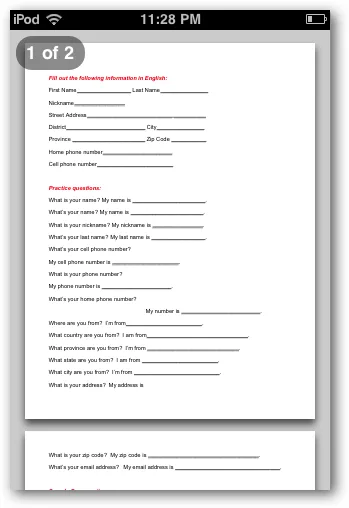
Po uložení dokument stratil všetky nepodporované funkcie. Nižšie si môžete prezrieť ten istý dokument potom, ako sme upravili niektoré z písiem. Uložená kópia neobsahuje obrázky, postranný panel ani hlavičku. Ak ste teda upravili dokument, ktorý obsahuje rozsiahle formátovanie, odporúčame uložiť upravený súbor ako novú verziu a neskôr súbory zlúčiť na počítači.
Úpravy tabuliek
Office2 podporuje širokú škálu štandardných funkcií tabuľkového procesora. Je stavaný na úpravu všetkých XLS a CSV súborov, aj keď často nám aplikácia spojila všetky riadky do jedného dlhého, vďaka čomu boli dáta nepoužiteľné.
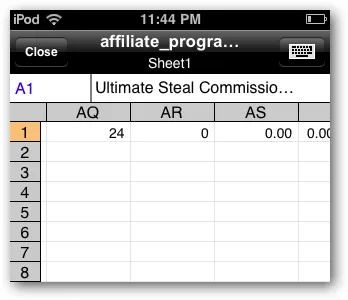
Pri otváraní zložitejších súborov, obsahujúcich grafy a viac listov aplikácia vyhadzuje chybu a dokument neotvorí.
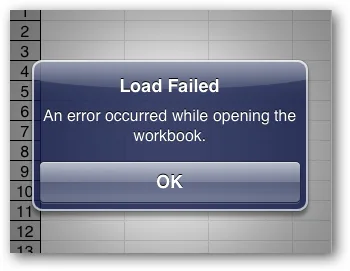
Nepodporuje ani úpravy XLSX súborov z programu Excel 2007 a 2010, aj keď môžete dokument otvoriť a údaje skopírovať do nového listu.
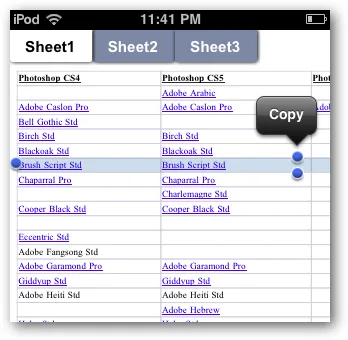
S tabuľkou obsahujúcou len jeden list bez grafu, Office2 pracoval bez najmenších problémov. Spoľahlivo fungujú aj najbežnejšie funkcie a úpravy textov, dokonca viac ako sa očakávalo.
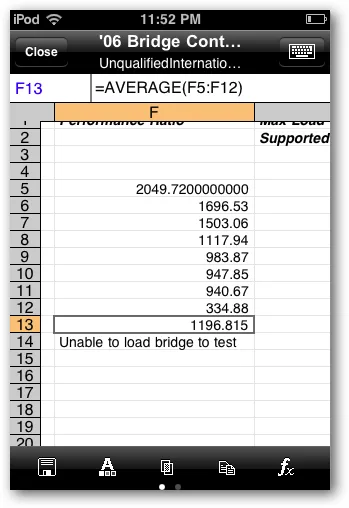
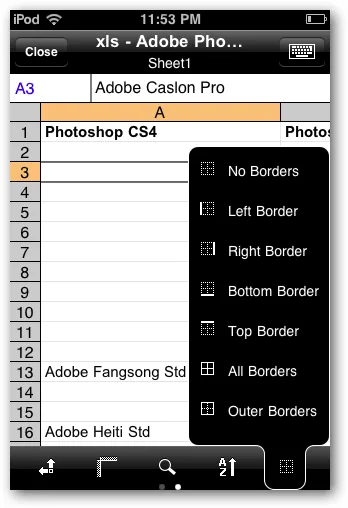
Môžete tiež meniť veľkosti buniek a nastavovať štýl ohraničenia priamo v aplikácii, rovnako ako radenie stĺpcov a vyhľadávanie obsahu.
Verzie
Office2 je pomerne populárny hlavne vďaka svojej nízkej cene. Stojí len 5.99 $, zatiaľ čo ostatné kancelárske aplikácie sú dostupné od 10 $. Je tiež k dispozícii v niekoľkých verziách, takže si môžete vybrať podľa funkcií, ktoré potrebujete. Ak vám stačí mať k dispozícii dokumenty zo všetkých vašich online úložísk, môžete si stiahnuť Office2 Plus zdarma, ktorý obsahuje všetky potrebné funkcie pre prezeranie dokumentov. Ak budete chcieť dokumenty upravovať a ukladať, môžete si neskôr aplikáciu zakúpiť.
V prípade, že potrebujete upravovať iba textové súbory, resp. iba tabuľky, máte na výber medzi Doc 2, resp. List 2 za 3.99 $. Nakoniec je k dispozícii aj verzia pre iPad – Office 2 HD za 7.99 $. Obsahuje rovnaké vlastnosti, ale je prepracovaný pre väčšie obrazovky.
Podpora
V prípade problému s Office2 môžete kedykoľvek kliknúť na ikonu I umiestnenú na spodnej lište správcu súborov, obsahujúcu hlavne rýchle tipy a triky pre prácu. Bohužiaľ pre zobrazenie pomocníka musíte byť pripojený k internetu.
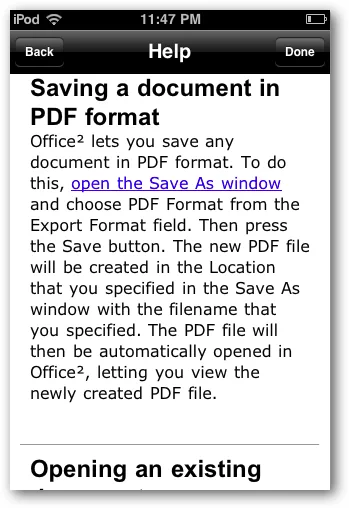
Ďalšiu pomoc nájdete na oficiálnych stránkach, ktoré obsahujú zoznam funkcií spolu s podporovanými funkciami Excelu, alebo na stránkach podpory a Twitteri.
Záver
Ak hľadáte skvelý spôsob ako pristupovať ku všetkým svojim dokumentom uloženým na internete, ľahko vytvárať jednoduché dokumenty a tabuľky, Office2 je dostupná aplikácia, ktorá sa vám môže hodiť. Poteší podpora viacerých online úložísk a rýchlosť aplikácie, nevýhodou je zase strata formátovania v dokumentoch a problémy so zložitejšími tabuľkami. Napriek tomu môže byť výhodné mať možnosť napísať formátovaný text a tvoriť tabuľky kdekoľvek na cestách.

















