V minulej časti tohto seriálu sme si vytvorili chýbajúce IFO súbory a opravili vnútornú štruktúru VOB súborov, pokiaľ sme z nich museli vyhodiť celé kapitoly. Niekedy však nestačia tieto opravy, lebo sa vo filme ešte nachádzajú krátke časti, ktoré sú poškodené, pričom sa však nejedná o celé kapitoly (často to bývajú napr. začiatky a konce kapitol, ktoré susedili s vystrihnutými).
VobBlanker
Pre vystrihovanie častí z filmov a následnú opravu VOB a IFO súborov nám v takomto prípade najlepšie poslúži program VobBlanker. Pochopiteľne, jeho použitie je omnoho širšie, než len to, ktoré uvádzame (napríklad pomocou neho dokážeme rozdeliť kapitolu na dve časti, ponechať vo filme iba tie jazyky a titulky, ktoré chceme atď.). Týmto možnostiam sa však nebudeme venovať, pretože sú určené pre iné použite, ktoré teraz nepotrebujeme.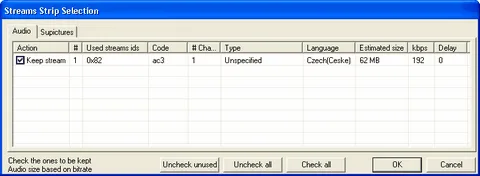
Po spustené programu musíme v časti „Input Video Manager (VIDEO_TS. IFO)“ cez tlačidlo „Browse“ otvoriť „VIDEO_TS. IFO“ súbor filmu, ktorý potrebujeme opraviť. Program nedovoľuje otvoriť iný súbor a preto musí byť k dispozícii (o jeho prípadnom vytvorení sme si hovorili minule pri popisovaní práce s programom IfoEdit).
V prípade, že máme prázdny súbor s menu, program VobBlanker nám oznámi, že ho vymaže. To však nevadí, pretože to neprekáža ďalšiemu spracovaniu. Pracovné rozhranie programu môžeme rozdeliť do štyroch logických častí. V ľavej hornej časti nájdeme nastavenia programu – „Settings“, vpravo hore je malý náhľad na spracovávaný film a v dolnej oblasti sa nachádzajú dve pracovné časti, ktoré sú určené pre jednotlivé časti filmu a ich detaily.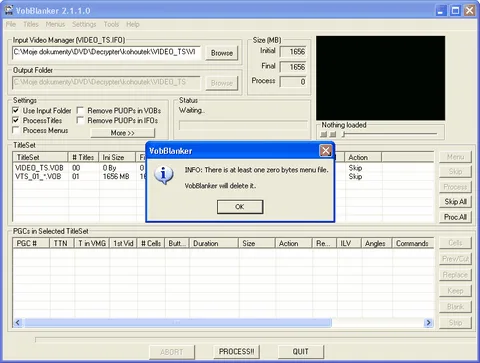
V nastaveniach zaškrtneme políčko „Process Titles“ a v prípade, že chceme použiť ten istý výstupný adresár ako vstupný, tak aj políčko „Use Input Folder“ (program vytvorí v takomto prípade záložný adresár „VobBlanker_backup“, takže nemusíme mať obavy o to, že sa nám vstupné súbory poškodia). V detailnejších nastaveniach, ktoré sprístupníme cez tlačidlo „More“ zaškrtneme políčko „Renumber VID/CIDs to be consecutive“ (t. j. aby sa prečíslovali prípadné vynechané časti do správneho poradia) a ostatné nastavenia ponecháme tak, ako sú nastavené po inštalácii tohto programu.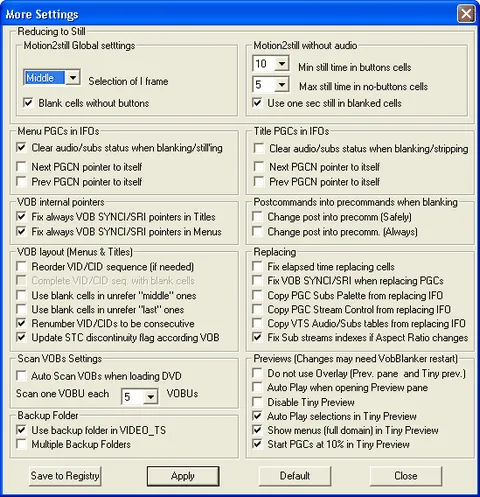
V časti „TitleSet“ prejdeme na spracovávaný film (riadok VTS_01_*. VOB). V stĺpci „Action“ vidíme, že sa nemá spracovávať (je tam hodnota „Skip“). Túto hodnotu zmeníme tlačidlom „Process“, pretože potrebujeme film upravovať.
Teraz prejdeme do spodnej časti „PGCs in Selected TitleSet“, kde máme zoznam filmov, ktoré sa nachádzajú vo vybraných VOB súboroch (obvykle je tam iba jeden riadok). Prejdeme na tú časť, ktorá nás zaujíma a stlačíme tlačidlo „Cells“. Týmto otvoríme nové pracovné okno, kde nájdeme zoznam všetkých kapitol, ktoré sa v spracovávanej časti filmu nachádzajú. Pre ľahšiu orientáciu v tomto zozname nám slúžia zobrazované informácie, ako je číslo kapitoly, čas jej trvania a celkový čas od začiatku filmu až po koniec príslušnej kapitoly.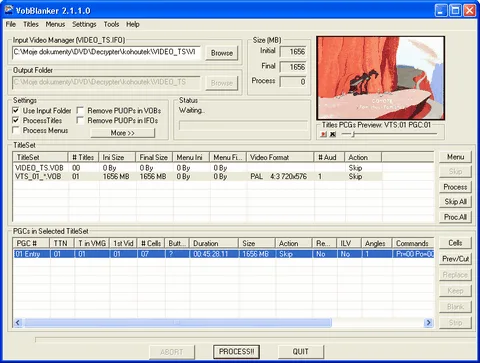
Prejdeme na ten riadok, kde sa nachádza kapitola, v ktorej potrebuje vystrihnúť určitú časť a stlačíme tlačidlo „Prev/Cut“. Zobrazí sa nám náhľad na časť filmu, ktorá sa v tejto kapitole nachádza. V ľavej hornej časti tohto náhľadu nájdeme ovládacie tlačidlá ne jeho spustenie, pozastavenie a pod. Veľmi dôležité sú tlačidlá „Prev.“ a „Next“, pretože pomocou nich sa dokážeme posúvať v príslušnej kapitole po jednotlivých sektoroch filmu. Pre rýchlejší presun môžeme použiť aj posuvník.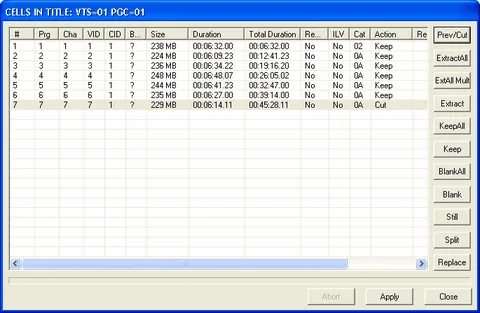
Pomocou uvedených nástrojov sa presunieme tesne pred poškodenú časť filmu. V pravej hornej časti okna vidíme dva riadky, pomocou ktorých môžeme označiť začiatok („Initial Mark“) a koniec („End Mark“) úseku filmu. Pretože sa nachádzame tesne pred začiatkom poškodenej časti, označíme začiatok pomocou tlačidla „Mark“ v prvom riadku. Následne sa presunieme tesne za koniec poškodenej časti a pomocou tlačidla „Mark“ v druhom riadku vyznačíme koniec poškodeného úseku.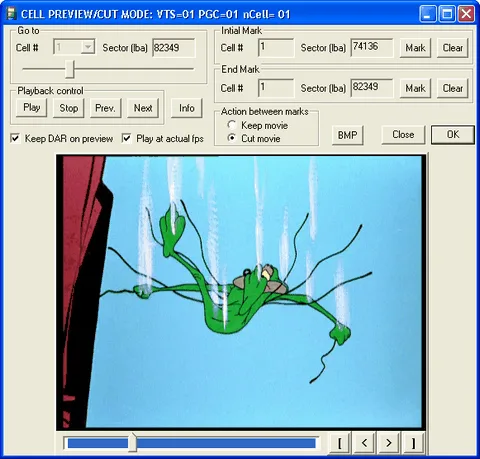
Program umožňuje dva režimy vyberania – buďto vybraný úsek ponecháme (je označená voľba „Keep movie“), alebo ho vystrihneme (je označená voľba „Cut movie“). Pretože mi chceme poškodenú časť vystrihnúť, musíme nastaviť druhú voľbu. Pozor! Štandardne je vždy označená voľba prvá. Inak túto možnosť môžeme využiť napr. pre tvorbu krátkych ukážok z filmu, to však nie je predmetom tohto návodu.
Označenie začiatku a konca poškodenej časti potvrdíme tlačidlom „OK“. Týmto sa vrátime do zoznamu kapitol, kde môžeme pokračovať v oprave ďalších. Pozor, jednu kapitolu môžeme týmto spôsobom opraviť iba na jednom mieste. Celý výber nakoniec potvrdíme tlačidlom „Apply“.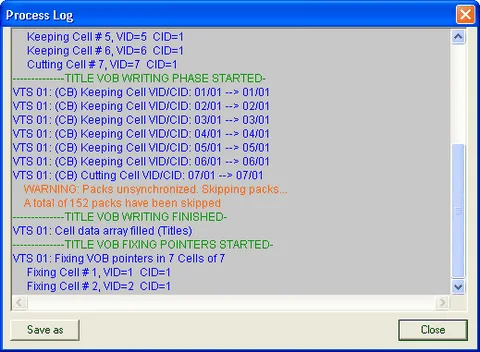
Znovu sme sa ocitli v hlavnom okne programu VobBlanker a nezostáva nám nič iné, ako spustiť vlastný proces opravy tlačidlom „PROCESS!!“. Prevod netrvá príliš dlho a odporúčame sledovať priebeh spracovávania. Tam vidíme nielen to, čo sa práve robí, ale aj prípadné automatické korekcie (napríklad vymazanie nesynchronizovaných paketov), ku ktorým môže dôjsť práve z dôvodu strihania, či chybové hlásenia. Pokiaľ všetko prebehne dobre, ako posledný záznam uvidíme text: „Finished. No Errors, x Warnings“. Zavrieme okno s údajmi o spracovávaní („Process Log“) a ukončíme program VobBlanker.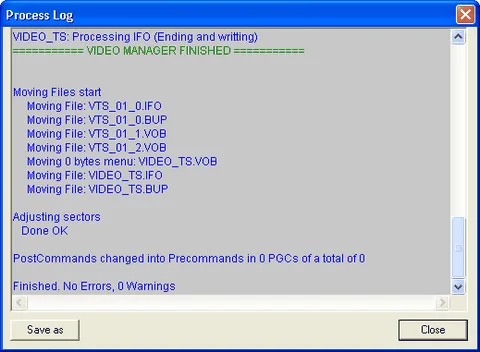
Teraz máme pripravený film na jeho prípadné vypálenie, resp. ak je to potrebné, na jeho zmenšenie či iné spracovanie. O tom si však budeme hovoriť v budúcich pokračovaniach tohto návodu.
Internet:
VobBlanker: www.videohelp.com/~jsoto/vobblanker.htm
Opravujeme poškodené video DVD IV. – Strihanie

Novinky a inšpirácie
Z nášho blogu
Prečítajte si novinky, inšpirácie a dôležité informácie zo sveta webhostingu a technológií.
 Oznamy
Bezpečnostné aktualizácie PHP: Chráňte svoj web pred hrozbami
Vývojársky tím PHP vydal dôležité bezpečnostné záplaty pre všetky oficiálne podporované verzie PHP 8. Na našich serveroch sme nezaváhali ...
 Oznamy
Gmail končí s funkciou „Odoslať ako“ pre cudzie e-mailové adresy. Čo to znamená pre vás?
Google oznámil, že v januári 2027 zruší v Gmaile funkciu „Odoslať ako“ (Send as) pre e-mailové adresy od iných poskytovateľov. Ak ste si ...
 Oznamy
Večerná „prestávka“ pre server VIP033
Neustále pracujeme na tom, aby vaše weby bežali hladko, rýchlo a bezpečne. Technológie idú míľovými krokmi vpred a my v Inet.sk s nimi dr...
 Novinky
Novinky na Inet.sk (09 / 2026)
Posledné mesiace sme v Inet.sk nevenovali len stabilite serverov, ale najmä počúvaniu vašich reálnych skúseností z každodennej praxe. Výs...
Podpora klientom
Máte ďalšie otázky?
Nezúfajte, pripravili sme pre Vás jednoduché odpovede na najdôležitejšie otázky, ktoré od našich klientov dostávame.
Naše výhody
Prečo si nás vybrať?
Našim klientom ponúkame až 30-dňovú záruku vrátenia peňazí.

Slovenská
firma
Nepatríme pod žiadnu nadnárodnú spoločnosť, sme malá rodinná firma.

Dlhoročné
skúsenosti
Na slovenskom trhu pôsobíme už viac ako 20 rokov, sme overená značka.

Spokojní
zákazníci
Naši zákazníci sú ako naša rodina, preto nám verí už viac ako 1250 klientov.

Maximálna
bezpečnosť
Chránime Vás pred útokmi i SPAMom. U nás sú Vaše dáta v bezpečí.

Ochotná
podpora
Zakladáme si na individuálnom prístupe, preto Vám vždy radi pomôžeme.

Férová
cena
Cena pri obnove je rovnaká ako pri objednávke. Nezdražujeme po prvom roku a bez skrytých poplatkov.

Pravidelné
zálohovanie
Vaše dáta zálohujeme každý deň, dostupné sú aj zálohy z pred niekoľkých mesiacov.

Prehľadný
Admin Panel
Máme rýchly a prehľadný Admin Panel, ktorý zvládne používať naozaj každý.

Správa
používateľov
Spravujte svoje projekty bez akýchkoľvek obáv s kolegami alebo externými partnermi.

Vernostné
zľavy
Verní klienti u nás automaticky získavajú 15 % zľavu na každú ďalšiu objednávku.

Bez
obmedzení
Neobmedzujeme počet databáz, e-mailov, ftp a ani prenos dát.

WordPress
na 1 klik
Nainštalujte si obľúbené redakčné systémy rýchlo a jednoducho.
Referencie
Spokojní zákazníci
Pozrite sa, čo o nás povedali naši klienti. Neváhajte a pridajte sa k nám ešte dnes.
"S firmou Inet.sk sme veľmi spokojní, vrelo ju odporúčam. Profesionálny a ústretový prístup pána Slančíka, seriózne jednanie a rýchla implementácia našich požiadaviek, 100% spokojnosť. Všetky služby od webhostingu cez výrobu stránky až po detailný servis počas chodu tu máme pod jednou strechou."
Ing. Jozef Brázdik
BB motors, s.r.o.
"Mal som možnosť vyskúšať rôzne webhostingy, ale nakoniec som sa rozhodol všetky moje stránky zveriť Inet.sk. Webhosting zvláda jednoduché, ale aj veľmi náročné stránky a magazíny. Podporuje najnovšie technológie a má veľmi prehľadnú a jednoduchú správu domén. Komunikácia s technickou podporou Inet.sk je vynikajúca a za mňa môžem túto firmu iba doporučiť."
Richard Horný
Final Vision, s. r. o.
"Pri migrácii našej stránky sme sa stretli s maximálnou podporou a profesionálnym prístupom. Inet.sk nám nielen pomohol celý proces zvládnuť bez komplikácií, ale tiež poskytol odborné poradenstvo, ktoré zabezpečilo hladký prechod. Ich hosting je rýchly a najmä stabilný, rovnako oceňujeme aj ich priateľskú komunikáciu."
Peter Kasan
Svet-mineralov.sk
"Proces migrácie bol zrealizovaný hladko a efektívne, pričom všetky kroky boli vykonané precízne a bez výpadkov. Inet.sk poskytol spoľahlivé a profesionálne riešenie, ktoré zjednodušilo správu domén a optimalizovalo ich prevádzku. Oceňujeme ich stabilnú infraštruktúru a kvalitné hostingové služby."
Lukáš Kazík
LKStudio.sk
"Mám u Inet.sk zaparkovanú jednu doménu a mám pocit, že tam zaparkujem aj všetky ostatné domény, ktoré mám, pretože po dlhoročných skúsenostiach s rôznymi inými firmami, mi Vaše služby vyhovujú zatiaľ najviac. Odporúčam kvôli dobrej konektivite a primeranej cene + rýchly support."
Ladislav Kéry
vypnutieimobilizera.sk
"Po rokoch skúšania dodávateľov na poli webhostingových služieb sme našli svojho spoľahlivého a stabilného partnera tu. Stabilita, ochota, znalosť, dobrá cena a rýchle vyriešenie prípadných problémov - to je pre nás Inet.sk."
Jaroslav Mráz
Allycom, s.r.o.
"Máme u Vás doménu a hosting. So službami sme nadmieru spokojní. Z Vašej strany máme pozitívne skúsenosti ako sú: rýchle jednanie, znalosť v problematike, ochota pomôcť, stabilita, zavádzanie noviniek, ak ich klient vyžaduje a dobrá cena. Za nás môžeme Inet.sk len odporučiť. Ďakujeme."
Mgr. Zuzana Valovičová
BL servis, s.r.o.











