
Pre ich nastavenie, samozrejme, môžeme použiť rôzne metódy. Pre laikov alebo začiatočníkov je však jednou z najvhodnejších taká, kde manuálne nemusíme nič nastavovať a skoro všetko za nás urobí nejaký vhodný program. V tomto smere nám predstavovaný program môže poskytnúť primeraný používateľský komfort.
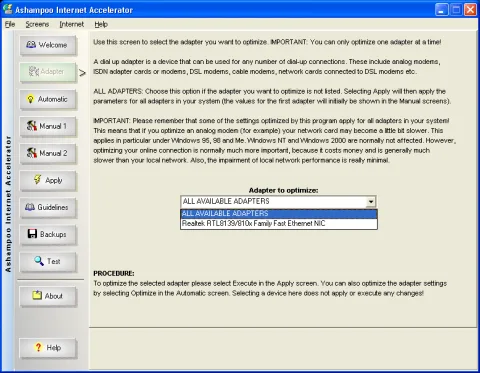
Celá práca je rozvrhnutá do niekoľkých krokov, ktorých postupnosť je naznačená v ikonách ľavého stĺpca používateľského rozhrania programu, pomocou ktorých otvárame príslušné záložky.
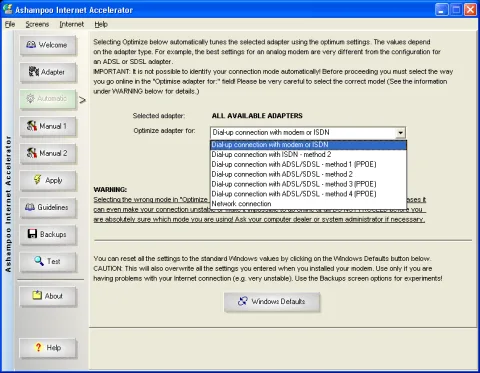
Na úvodnej záložke je uvedený jednoduchý návod na použitie. Okrem iného sa tu napr. dozvieme, že pomocou tohto programu môžeme nastaviť nielen parametre modemov, ale aj sieťových kariet. Na ďalšej záložke si musíme vybrať adaptér, ktorý chceme optimalizovať. Pokiaľ ich máte naraz viac (napr. modemovú kartu a sieťovú kartu), musíte prevádzať optimalizáciu postupne – jeden adaptér za druhým.
Následne sa môžeme rozhodnúť pre automatické alebo manuálne nastavenie. Pri automatickom sa nám zobrazí ponuka rôznych typov pripojenia, ktoré môžeme optimalizovať. Program nerozoznáva aké pripojenie používame a je len na nás, aby sme si vybrali to správne – modem, dve metódy pre ISDN alebo štyri metódy pre ADSL/SDSL pripojenie. Tieto rôzne metódy ukrývajú v sebe rôzne hodnoty nastavovaných parametrov a sami si musíme odskúšať, ktorý nastavenie je pre nás to najvhodnejšie.
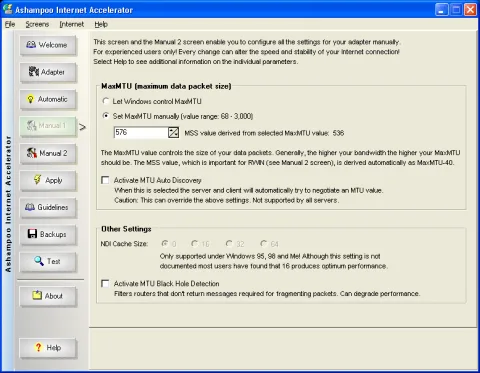
Vlastnú optimalizáciu následne prevedieme stlačením klávesy „Optimize“. Po jej prevedení sa príslušné parametre automaticky nastavia ako referenčné hodnoty aj v dvoch nasledujúcich záložkách, ktoré sú určené pre manuálne nastavenie. Tu si môžeme všetky hodnoty podľa vlastného uváženia primerane zmeniť a na záložke „Apply“ aj nastaviť.

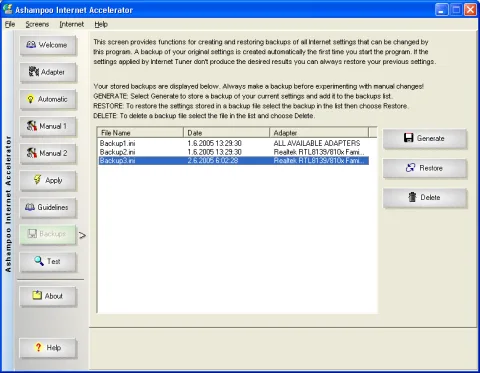
Na ďalšej záložke sa môžeme dozvedieť niekoľko základných informácií o jednotlivých typoch pripojenia. Omnoho dôležitejšia je však ďalšia záložka – „Backup“. Na nej môžeme vytvoriť zálohu aktuálneho nastavenia, alebo, samozrejme, obnoviť nastavenie z takejto zálohy. Program pri inštalácii urobí automaticky zálohy všetkých potrebných adaptérov. Vzhľadom na toto sa nemusíme báť experimentovania s príslušnými nastaveniami a (hoci aj metódou „pokusov a omylov“) takto dosiahnuť to najlepšie nastavenie, ktoré nám bude plne vyhovovať.
Na poslednej záložke (nepočítame záložky, ktoré obsahujú informácie o programe a nápovedu) môžeme otestovať rýchlosť nášho pripojenia. Pretože sa však všetky nastavenia ukážu až po reštarte Windows, nemôžeme tento krok previesť ihneď po ich nastavení. To je obmedzenie, ktoré však vychádza z možností OS Windows.

Na záver ešte spomeňme, že hoci je program distribuovaný v angličtine, môžeme si ho v prípade záujmu preložiť do nášho jazyka. Za týmto účelom máme priamo v programe zabudovaný nástroj pre preklad používateľského rozhrania.
Internet: http://www.ashampoo.com
Download: ashampoo_internetaccelerator131_fe.exe

















