
Vyberáme software
Prvým krokom je dostať video zo stránky na pevný disk vo vašom počítači. Na to môžete použiť rôzne nástroje. Youtube downloader patrí medzi najpopulárnejšie a to najmä vďaka svojej jednoduchosti, pri ktorej dokáže už priamo vygenerovať hotové prekonvertované video. No pre prípad, že chcete s videom pracovať viac a špecifickejšie si nastaviť parametre pre jeho konverziu, osobne najprv odporúčam použiť add-on Unplug pre Mozilla Firefox. Ten stránku prehľadá a zdroj dát vám ukáže v podobe linku. Z neho potom môžete pohodlne stiahnuť audio, či video súbor, ktorý hľadáte. Dá sa použiť na stránkach youtube.com, ifilm.com, current.tv, revver.com, peekvid.com, video.google.com, mobuzztv.com a mnoho ďalších.
Stiahnutie videa zo stránky
Po nainštalovaní add-onu by sa vám malo zjaviť jeho operačné tlačidlo a to v pravom hornom rohu prehliadača. Následne si stačí otvoriť stránku s nami požadovaným obsahom a kliknúť na tlačidlo Unplug. Ukáže sa nasledovné:

Odkaz na nami hľadané dáta sa nachádza v prvom linku, ktorý som ohraničil červeným rámikom. Link ktorý hľadáme je väčšinou na prvom mieste. No pokiaľ je na stránke viacero video alebo audio súborov, nemusí byť na prvom mieste práve ten náš. Vtedy nastupuje metóda pokusu a omylu. Vždy si však môžeme overiť, typ súboru, ktorý je napísaný hneď pod linkom, a teda aspoň čiastočne oddeliť zrno od pliev. Vďaka tomu sa nám nestane, že by sme miesto audio súboru stiahli video, alebo naopak. Súbor stiahneme kliknutím na tlačidlo Save v zelenom rámiku.
Konverzia videa
Stiahnutý súbor má koncovku .flv (Flash Video File), ktorý nie je veľmi vhodný na širšie použitie. Tu nám veľmi pomôže jeden z najlepších freeware konvertorov SUPER. Po jeho inštalácii a nasledovnom spustení, si nastavíme cieľovú adresu uloženia skonvertovaného súboru. Pravým kliknutím kdekoľvek na plochu programu a následným kliknutím na možnosť Output File Saving Management. Po zadaní adresy vložíme stiahnutý súbor do programu a to buď pomocou ponuky vyvolanej opäť pravým tlačidlom a kliknutím na Add Multimedia File(s), alebo pomocou funkcie drag-and-drop, teda "pretiahnutím" ikony z okna, kde sa súbor nachádza do okna programu. Teraz máme všetko pripravené. Stačí si zvoliť formát výstupného súboru, prípadne zmeniť kvalitu videa, či audia a kliknúť tlačidlo Encode. V závislosti od kódekov, nainštalovaných na vašom PC sa vás môže program opýtať nasledovné:
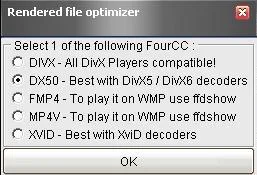
Odporúčam kľudne nehať vyznačenú pôvodnú možnosť a len v prípade zlého výsledku použiť prvú možnosť.
Tá správna cesta
Ako som spomenul už na začiatku článku, existuje veľa spôsobov ako takéto video zabudované priamo v stránke stiahnuť. Väčšina z nich však neponúka toľko možností pre prácu so stiahnutým súborom. Ich časová náročnosť na používateľa je len o kúsok menšia, dosť často dokonca rovnaká ako pri tomto spôsobe. Takže pokiaľ potrebujete stiahnuť nejaké video, alebo audio priamo zakomponované v stránke, toto je tá správna cesta.
Tento návod je určení tým čitateľom, ktorí si chcú stiahnuť videá na ktoré sa neviažu žiadne autorské práva. Za akékoľvek iné použitie plne zodpovedá čitateľ.

















