Pokiaľ si chceme pozrieť širokouhlý film na menšej obrazovke (je jedno, či to je displej mobilného telefónu, malý prenosný televízor či menší monitor počítača), film je pomerne úzky a preto dostatočne nevidíme detaily. V takomto prípade môžeme urobiť jednu vec – previesť film do iného obrazového pomeru.
Riešenie vlastného prevodu je jednoduché – stačí cez program SUPER skonvertovať vstupné VOB súbory do VOB (3GP, AVI, MPG…) súborov s iným rozlíšením, t. j. pomerom strán. Toto riešenie je však až posledný krok, pretože ešte predtým musíme vyriešiť niekoľko otázok, ktoré sú so zmenou pomeru strán spojené.
Ako prvý problém je to, že pri obyčajnej konverzii dôjde v prípade zmeny pomeru strán k deformácii obrazu. Na malom displeji povedzme mobilného telefónu nám to nemusí vadiť, ale na prenosnom televízore už áno – pozerať sa na „pretiahnuté“ tváre môže pokaziť celý dojem z filmu.
Okrem tohto sa pri širokouhlých filmoch stretávame aj s ďalším problémom. Pokiaľ máte vo svojej zbierke najmä staršie filmy, ktoré boli snímané v pomere strán povedzme 16:9, na vlastnom video DVD sú v skutočnosti uložené vo formáte 4:3, t. j. pri ich digitalizácii z celuloidového média sa okolo pôvodného filmu pridali čierne okraje (niekedy sa v nich zobrazujú titulky). V takomto prípade (hoci nám pretiahnuté tváre nemusia vadiť) nedosiahneme obyčajnou konverziou požadovaný efekt.
Z uvedených dôvodov nám nepomôže nič iné, ako video časť filmu primerane orezať – či už urobiť výrez v potrebnom formáte (t. j. odrezať časť filmu z ľavého a pravého okraja), alebo odrezať vložené čierne okraje. Na tieto účely máme k dispozícii viacero nástrojov, ktoré to umožňujú. V nasledujúcom texte si preto predstavíme viacero možností, ako dosiahnuť požadovaný efekt.
VirtualDub
Ako prvý si predstavíme, je pomerne známy Open Source program VirtualDub. Tento program je neustále vyvíjaný a verzia 1.7.6 (ktorú v čase písania tejto recenzie mám k dispozícii) bola uvoľnená iba nedávno – 13.10.2007.
Program na svojom vstupe podporuje súbory vo formáte avi (AVI, DIVX), mpeg-1 (MPG, MPEG, MPV, M1V, DAT), animované GIF súbory atď. Program ukladá editované video do AVI formátu. Pokiaľ potrebujeme teda spracovať film z video DVD, musíme ho predtým ešte prekonvertovať, najlepšie do mpeg-1 formátu bez zmeny veľkosti (napr. pomocou programu SUPER).
Pracovné rozhranie programu je rozdelené do dvoch častí. V ľavej vidíme pôvodný film a v pravej film po aplikácii zmien, ktoré chceme previesť. Aby sme obidva náhľady videli, musíme niekedy presunúť „priečku“ medzi nimi. Podobne, ako v iných programoch tohto typu, aj tu nájdeme zabudovaný video prehrávač. Tak isto je k dispozícii aj posuvný bežec, pomocou ktorého sa môžeme presunúť na ľubovoľný snímok filmu – t. j. taký, na ktorom najlepšie uvidíme, či nastavené úpravy sú v poriadku alebo nie.
Celá práca s video časťou je riešená pomocou rôznych filtrov. Niektoré z nich sú internou súčasťou programu, ďalšie sa dajú stiahnuť ako externé. Pre základnú prácu, ktorú sme si naznačili – t. j. orezanie čiernych okrajov a prípadnú zmenu veľkosti si však vystačíme aj s internými filtrami.
Po otvorení vstupného súboru cez menu „Video – Filters…“ (klávesová skratka Ctrl+F) pridáme cez tlačidlo „Add…“ ako prvý filter „null transform“. Následne sa nám sprístupní tlačidlo „Cropping…“, pomocou ktorého si sprístupníme nastavenie okrajov filmu, t. j. jeho orezanie. V novo otvorenom pracovnom okne „Filter input cropping“ sa pomocou bežca presunieme na taký snímok, kde jasne vidíme okraje skutočného filmu (prvý snímok býva často úplne čierny) a pomocou štyroch údajov nastavíme postupne ľavý (X1 offset), pravý (X2 offset), horný (Y1 offset) a dolný (Y2 offset) okraj filmu. Údaje môžeme aj priamym zadaním číselnej hodnoty, aj posunom pomocou malých šípiek, ktoré sa nachádzajú pri príslušných údajoch.
Pokiaľ nechceme, aby sa nám obraz vo výstupnom súbore zdeformoval, musíme už pri nastavovaní týchto okrajov musíme počítať s výstupným pomerom strán. Z tohto dôvodu musíme niekedy orezať buď väčšie okraje v horizontálnom smere, alebo musíme ponechať malé čierne okraje vo vertikálnom smere. Pre tieto účely potrebujeme poznať veľkosť originálneho snímku a kalkulačku, aby sme si vedeli prepočítať prípadné pomery odrezanej časti.
Ako druhý filter, ktorý použijeme, bude filter pre zmenu veľkosti – „resize“. Ihneď po jeho výbere nastavujeme výstupnú veľkosť snímku, pričom môžeme využiť aj zabudovanú kalkulačku – ak si nastavíme presný pomer strán („Aspect ratio“), bude sa nám pri zadaní jedného rozmeru automaticky prepočítavať druhý rozmer. Následne si môžeme vybrať niektorý z filtrov (odporúčame „Lancoz3“) pre úpravu obrázkov.
Ďalej je dôležité nastaviť parametre okrajov, najmä ak ponechávame malý čierny okraj. Môžeme nastaviť nielen ich veľkosť či pomer strán, ale aj farbu okraju, pokiaľ sa nám čierna nepáči. Ako ste si v zozname filtrov určite všimli, možnosti tohto programu sú omnoho širšie, než sme spomenuli (napr. prevod na čiernobiely film, otočenie, korekcie jasu, kontrastu atď.). Na tomto mieste sa však nimi nebudeme zaoberať, lebo tieto nastavenia by prekročili rámec tohto návodu a používatelia tohto programu sa ich určite naučia vhodne používať.
Po nastavení video časti môžeme ešte nastaviť spracovanie audio stopy. Pretože sa teraz zaoberáme iba orezávaním videa, ponecháme štandardne nastavenú voľbu priameho kopírovania zvukovej stopy – „Audio – Direct stream copy“ a vo voľbe pre prekladanie „Audio – Interleaving…“ (klávesová skratka Ctrl+I) odporúčame zrušiť zaškrtnutie políčka „Enable audio/video interleavig“ (pokiaľ bolo toto políčko zaškrtnuté, viedlo to pri niektorých prevodoch k akoby zasekávaniu zvukovej stopy). Pravdaže, pokiaľ vieme, že máme posunutú audio stopu voči video stope, môžeme to v tejto časti zmeniť nastavením parametra „Delay audio track by ms“.
Vlastný prevod do AVI súboru spustíme tak, že vyberieme voľbu „File – Save as AVI…“ (klávesová skratka F7). Po zadaní názvu výstupného AVI súboru sa automaticky začne vlastný prevod. Pokiaľ chceme, môžeme si nechať zobrazovať priebeh vytváraného videa, pričom si môžeme zvoliť náhľad zdrojového a (alebo) cieľového súboru.
Vytvorené video je vo formáte „Vindows media player“ a niektoré iné prehrávače ho nedokážu prehrať. Pokiaľ chceme tento súbor následne prevádzať pomocou programu SUPER napr. do formátu 3GP, musíme zaškrtnúť voľbu „Direct Show Decode“, inak nám tento program zahlási chybu pri spracovaní.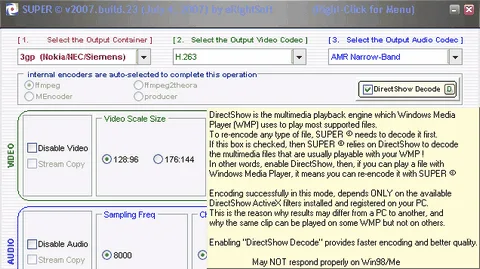
Na budúce: Orezávanie obrazu priamo z VOB súborov. Ďalší diel bude zverejnený až o dva týždne, pretože 1.11. prinesieme recenziu programu o našich blízkych.
Internet: http://www.virtualdub.org/index
Upravujeme video III. – Orezávanie obrazu 1

Novinky a inšpirácie
Z nášho blogu
Prečítajte si novinky, inšpirácie a dôležité informácie zo sveta webhostingu a technológií.
 Oznamy
Bezpečnostné aktualizácie PHP: Chráňte svoj web pred hrozbami
Vývojársky tím PHP vydal dôležité bezpečnostné záplaty pre všetky oficiálne podporované verzie PHP 8. Na našich serveroch sme nezaváhali ...
 Oznamy
Gmail končí s funkciou „Odoslať ako“ pre cudzie e-mailové adresy. Čo to znamená pre vás?
Google oznámil, že v januári 2027 zruší v Gmaile funkciu „Odoslať ako“ (Send as) pre e-mailové adresy od iných poskytovateľov. Ak ste si ...
 Oznamy
Večerná „prestávka“ pre server VIP033
Neustále pracujeme na tom, aby vaše weby bežali hladko, rýchlo a bezpečne. Technológie idú míľovými krokmi vpred a my v Inet.sk s nimi dr...
 Novinky
Novinky na Inet.sk (09 / 2026)
Posledné mesiace sme v Inet.sk nevenovali len stabilite serverov, ale najmä počúvaniu vašich reálnych skúseností z každodennej praxe. Výs...
Podpora klientom
Máte ďalšie otázky?
Nezúfajte, pripravili sme pre Vás jednoduché odpovede na najdôležitejšie otázky, ktoré od našich klientov dostávame.
Naše výhody
Prečo si nás vybrať?
Našim klientom ponúkame až 30-dňovú záruku vrátenia peňazí.

Slovenská
firma
Nepatríme pod žiadnu nadnárodnú spoločnosť, sme malá rodinná firma.

Dlhoročné
skúsenosti
Na slovenskom trhu pôsobíme už viac ako 20 rokov, sme overená značka.

Spokojní
zákazníci
Naši zákazníci sú ako naša rodina, preto nám verí už viac ako 1250 klientov.

Maximálna
bezpečnosť
Chránime Vás pred útokmi i SPAMom. U nás sú Vaše dáta v bezpečí.

Ochotná
podpora
Zakladáme si na individuálnom prístupe, preto Vám vždy radi pomôžeme.

Férová
cena
Cena pri obnove je rovnaká ako pri objednávke. Nezdražujeme po prvom roku a bez skrytých poplatkov.

Pravidelné
zálohovanie
Vaše dáta zálohujeme každý deň, dostupné sú aj zálohy z pred niekoľkých mesiacov.

Prehľadný
Admin Panel
Máme rýchly a prehľadný Admin Panel, ktorý zvládne používať naozaj každý.

Správa
používateľov
Spravujte svoje projekty bez akýchkoľvek obáv s kolegami alebo externými partnermi.

Vernostné
zľavy
Verní klienti u nás automaticky získavajú 15 % zľavu na každú ďalšiu objednávku.

Bez
obmedzení
Neobmedzujeme počet databáz, e-mailov, ftp a ani prenos dát.

WordPress
na 1 klik
Nainštalujte si obľúbené redakčné systémy rýchlo a jednoducho.
Referencie
Spokojní zákazníci
Pozrite sa, čo o nás povedali naši klienti. Neváhajte a pridajte sa k nám ešte dnes.
"S firmou Inet.sk sme veľmi spokojní, vrelo ju odporúčam. Profesionálny a ústretový prístup pána Slančíka, seriózne jednanie a rýchla implementácia našich požiadaviek, 100% spokojnosť. Všetky služby od webhostingu cez výrobu stránky až po detailný servis počas chodu tu máme pod jednou strechou."
Ing. Jozef Brázdik
BB motors, s.r.o.
"Mal som možnosť vyskúšať rôzne webhostingy, ale nakoniec som sa rozhodol všetky moje stránky zveriť Inet.sk. Webhosting zvláda jednoduché, ale aj veľmi náročné stránky a magazíny. Podporuje najnovšie technológie a má veľmi prehľadnú a jednoduchú správu domén. Komunikácia s technickou podporou Inet.sk je vynikajúca a za mňa môžem túto firmu iba doporučiť."
Richard Horný
Final Vision, s. r. o.
"Pri migrácii našej stránky sme sa stretli s maximálnou podporou a profesionálnym prístupom. Inet.sk nám nielen pomohol celý proces zvládnuť bez komplikácií, ale tiež poskytol odborné poradenstvo, ktoré zabezpečilo hladký prechod. Ich hosting je rýchly a najmä stabilný, rovnako oceňujeme aj ich priateľskú komunikáciu."
Peter Kasan
Svet-mineralov.sk
"Proces migrácie bol zrealizovaný hladko a efektívne, pričom všetky kroky boli vykonané precízne a bez výpadkov. Inet.sk poskytol spoľahlivé a profesionálne riešenie, ktoré zjednodušilo správu domén a optimalizovalo ich prevádzku. Oceňujeme ich stabilnú infraštruktúru a kvalitné hostingové služby."
Lukáš Kazík
LKStudio.sk
"Mám u Inet.sk zaparkovanú jednu doménu a mám pocit, že tam zaparkujem aj všetky ostatné domény, ktoré mám, pretože po dlhoročných skúsenostiach s rôznymi inými firmami, mi Vaše služby vyhovujú zatiaľ najviac. Odporúčam kvôli dobrej konektivite a primeranej cene + rýchly support."
Ladislav Kéry
vypnutieimobilizera.sk
"Po rokoch skúšania dodávateľov na poli webhostingových služieb sme našli svojho spoľahlivého a stabilného partnera tu. Stabilita, ochota, znalosť, dobrá cena a rýchle vyriešenie prípadných problémov - to je pre nás Inet.sk."
Jaroslav Mráz
Allycom, s.r.o.
"Máme u Vás doménu a hosting. So službami sme nadmieru spokojní. Z Vašej strany máme pozitívne skúsenosti ako sú: rýchle jednanie, znalosť v problematike, ochota pomôcť, stabilita, zavádzanie noviniek, ak ich klient vyžaduje a dobrá cena. Za nás môžeme Inet.sk len odporučiť. Ďakujeme."
Mgr. Zuzana Valovičová
BL servis, s.r.o.











