V minulom dieli sme si ukázali, ako dokážeme rozložiť video na jeho elementárne časti (extrahovali sme audio stopu a titulky). Pravdaže, programom VobEdit dokážeme extrahovať aj video stopu do formátu M2V. Túto extrakciu musíme urobiť napríklad v tom prípade, že chceme do filmu vložiť nové titulky, ktoré ešte neobsahuje, pričom nebudeme upravovať (orezávať) video časť.
Xmpeg
Pokiaľ ideme video časť orezávať o čierne okraje, nemusíme prevod do formátu M2V robiť, pretože program Xmpeg, ktorý na toto použijeme, podporuje na vstupe priamo VOB súbory. Pokiaľ nechceme spájať VOB súbory do jedného, môžeme ich otvoriť aj priamo cez IFO súbor. Táto voľba však niekedy nepracuje správne a preto je otázne, či je lepšie spájať príslušné VOB súbory do jedného, alebo z nich extrahovať video stopu do formátu M2V. To všetko necháme na láskavých používateľov – čo komu viac vyhovuje.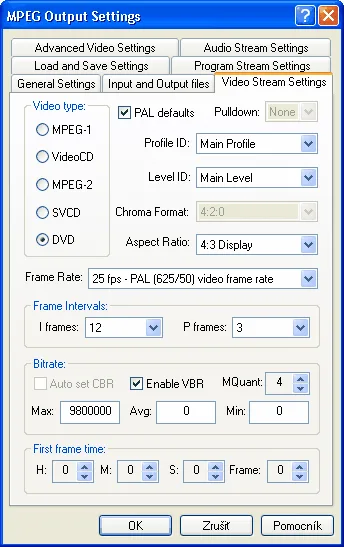
Programom Xmpeg sme sa už zaoberali dosť podrobne a preto iba pripomeňme, že v nastaveniach bbMPEG plug-in modulu musíme nastaviť výstupný formát „DVD“ a následne musíme nastaviť, že ideme iba spracovávať video na vstupe („Encode video“) a ostatné spracovania („Encode audio“, „Multiplex video“ a „Multiplex audio“) zrušíme. Týmto dosiahneme, že sa nám po orezaní uloží spracovaná video stopa vo formáte M2V.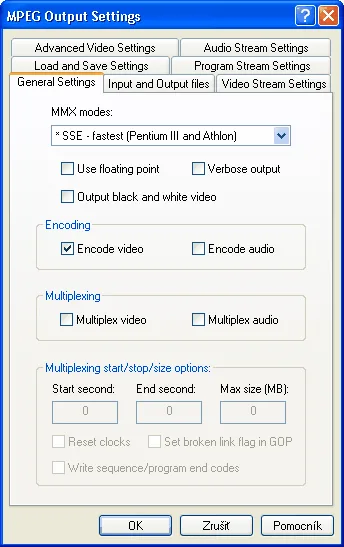
IfoEdit
Po orezaní video časti máme teoreticky pripravené všetky časti video DVD na to, aby sme ich znovu spojili do spoločných video DVD súborov. Prečo teoreticky? Preto, lebo ak vkladáme titulky (či už úplne nové, alebo do orezaného filmu), môže sa stať, že sa budú „zobrazovať“ mimo plochy filmu. Aj na to existuje riešenie, ale najprv musíme vôbec zistiť, či tomu tak naozaj je.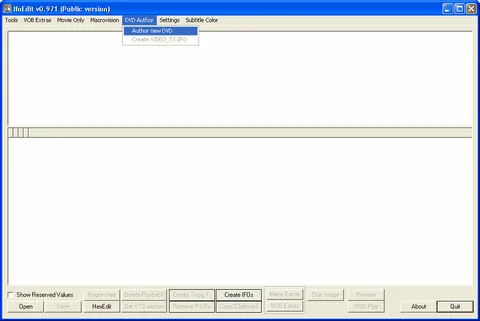
V prvom rade teda musíme spolu spojiť všetky rozdelené a upravené časti filmu. Na toto použijeme možnosť autorizácie v programe IfoEdit. Po jeho spustení vyberieme v menu voľbu „DVD Author – Author new DVD“. Otvorí sa nám pracovné okno „DVD Author/Multiplex“, kde zadáme jednotlivé časti filmu.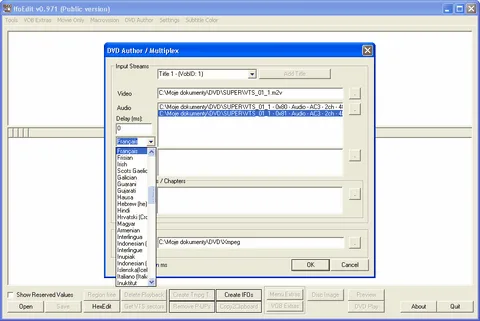
V okienku „Video“ vyberieme upravenú video stopu, ktorá musí byť vo formáte M2V. Následne v okienku „Audio“ pridáme všetky audio stopy, ktoré chceme mať vo filme. Program podporuje audio formáty AC3, DTS, WAV, M2A, MPA a MP2. Keď následne klikneme na príslušnú audio stopu, môžeme nastaviť jej jazyk a jej posun voči video stope. Týmto spôsobom môžeme prípadne opraviť posun audio a video stopy, ktorý bol nesprávny už v originálnom DVD.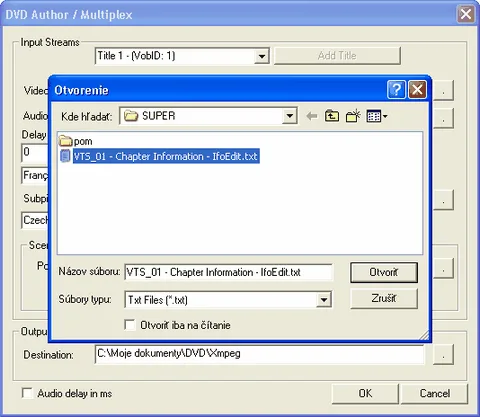
V okienku „Subpicture“ môžeme teraz pridať titulky vo formáte SUP, pričom podobne, ako pri audio stopách, aj tu môžeme nastaviť ich jazyk. Pokiaľ sme si uložili informácie o kapitolách pomocou program DVD Decrypter, môžeme ich uložiť do okienka „Scene changes/Chapters – Position“. Pozor, do tohto okienka sa neukladá názov príslušného TXT súboru, ale priamo číselné informácie, ktoré obsahuje.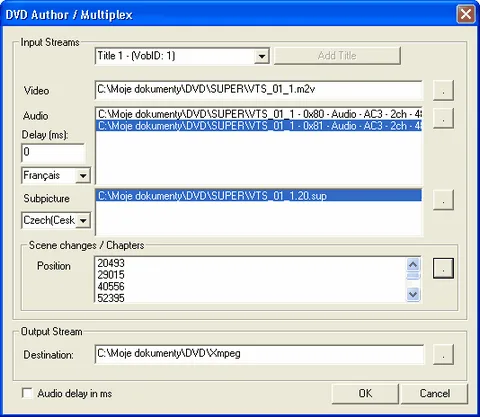
Na záver si nastavíme cestu („Output Stream – Desination:“), kam chceme výsledný film uložiť a cez tlačidlo „OK“ spustíme vlastnú autorizáciu filmu. Časová náročnosť autorizácie je pomerne krátka (pár minút) a pozostáva z dvoch plnoautomatizovaných krokov. V prvom sa spoja všetky zadané stopy do VOB súborov a v druhom sa vytvorí príslušná navigácia do IFO a ich záložných BUP súborov.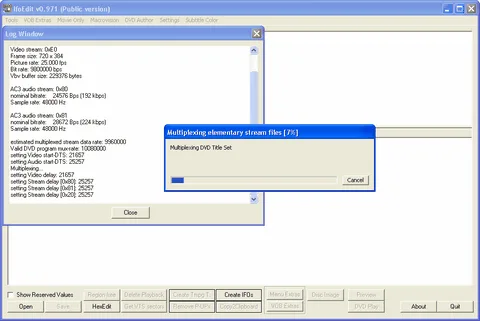
Vlastné ukončenie spracovania program osobitne neoznamuje, iba zatvorí okno, v ktorom informuje o priebehu spracovania s tým, že ponechá otvorené okno „Log Window“. Keď ho uzavrieme, vidíme, že sa nám automaticky otvorili súbory „VIDEO_TS.IFO“ a „VTS_01_0.IFO“ novovytvoreného video DVD filmu. Teraz sa ešte musíme pozrieť na farbu titulkov. Žiaľ, hoci titulky vo formáte SUP nesú informáciu aj o svojej farbe, program IfoEdit to neberie do úvahy a vo vytvorenom VTS_01_0.IFO súbore ich nenastaví správne (vlastne nenastaví žiadne farby, takže titulky zostanú zelené).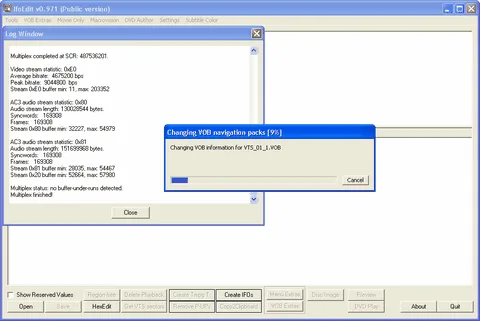
Pre správne nastavenie farieb však môžeme použiť pôvodný súbor „VTS_0x_0.IFO“. Otvoríme ho cez tlačidlo „Open“ a pomocou rozbalovacích tlačidiel („+“) sa presunieme na položku „VTS_PGCITI – VTS_PGC_1“. Potom si cez voľbu menu „Subtitle Color – Copy Color from this PGC“ odpamätáme farbu titulkov.
Prejdeme na rovnakú položku („VTS_PGCITI – VTS_PGC_1“) novovytvoreného „VTS_01_0.IFO“ súboru a cez voľbu menu „Subtitle Color – Paste Color into this PGC“ nastavíme farbu titulkov. Potom cez tlačidlo „Save“ uložíme zmenený IFO súbor a program IfoEdit ukončíme. O zmene farby titulkov sme už hovorili aj v článku „Opravujeme poškodené video DVD III. – Tvorba IFO súborov“, preto sme tento postup teraz iba naznačili.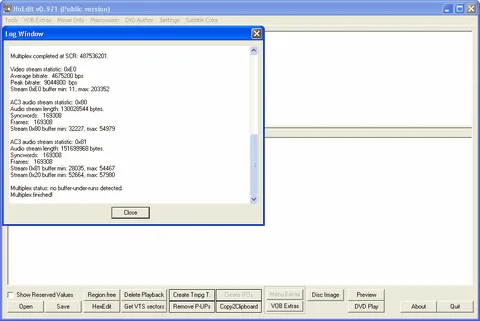
Pokiaľ sme do filmu pridávali titulky nové a pôvodný IFO súbor neniesol žiadnu informáciu o farbe, môžeme použiť ako zdroj aj iný IFO súbor, resp. môžeme farby nastaviť v inom programe (napríklad PgcEdit, DVDSubEdit a pod.).
V prvom rade si však teraz pustíme v počítači zmenený film a skontrolujeme najmä to, či sa nám titulky vôbec zobrazujú. Pokiaľ nie, neznamená to, že sme ich tam azda nevložili, ale zrejme sa „zobrazujú“ mimo filmu (nad alebo pod ním) a musíme ich posunúť (napr. pomocou programov SubtitleCreator alebo DVDSubEdit). O tom, ako posunieme titulky, resp. ako zmeníme ich farbu v programe PgcEdit si však budeme hovoriť až nabudúce.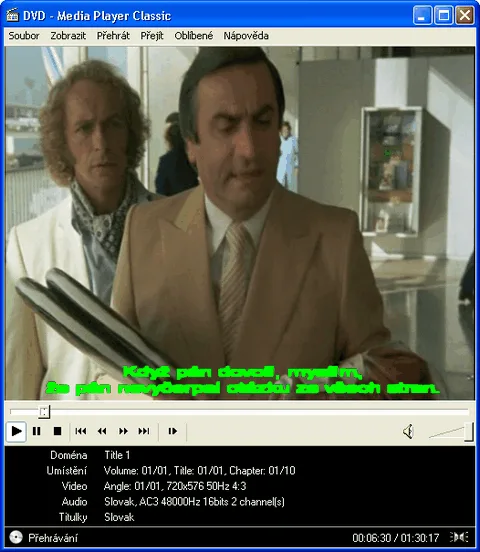
Ešte upozornime, že pre kontrolu farby titulkov sa nehodí napr. prehrávač VLC media player, pretože tento ich v každom prípade zobrazuje biele s čiernymi okrajmi, pretože neotvára IFO súbor, kde sú skutočné informácie o ich farbe. Lepšie je kontrolovať titulky v prehrávači Media Player Classic, PowerDVD a pod. (t. j. takých, ktoré otvárajú IFO súbory).
Na budúce: Posúvanie titulkov a zmena ich farby.
Internet:
IfoEdit: www.free-codecs.com/download/IfoEdit.htm
Upravujeme video VIII. – Reautorizácia DVD s úpravami 2

Novinky a inšpirácie
Z nášho blogu
Prečítajte si novinky, inšpirácie a dôležité informácie zo sveta webhostingu a technológií.
 Oznamy
Bezpečnostné aktualizácie PHP: Chráňte svoj web pred hrozbami
Vývojársky tím PHP vydal dôležité bezpečnostné záplaty pre všetky oficiálne podporované verzie PHP 8. Na našich serveroch sme nezaváhali ...
 Oznamy
Gmail končí s funkciou „Odoslať ako“ pre cudzie e-mailové adresy. Čo to znamená pre vás?
Google oznámil, že v januári 2027 zruší v Gmaile funkciu „Odoslať ako“ (Send as) pre e-mailové adresy od iných poskytovateľov. Ak ste si ...
 Oznamy
Večerná „prestávka“ pre server VIP033
Neustále pracujeme na tom, aby vaše weby bežali hladko, rýchlo a bezpečne. Technológie idú míľovými krokmi vpred a my v Inet.sk s nimi dr...
 Novinky
Novinky na Inet.sk (09 / 2026)
Posledné mesiace sme v Inet.sk nevenovali len stabilite serverov, ale najmä počúvaniu vašich reálnych skúseností z každodennej praxe. Výs...
Podpora klientom
Máte ďalšie otázky?
Nezúfajte, pripravili sme pre Vás jednoduché odpovede na najdôležitejšie otázky, ktoré od našich klientov dostávame.
Naše výhody
Prečo si nás vybrať?
Našim klientom ponúkame až 30-dňovú záruku vrátenia peňazí.

Slovenská
firma
Nepatríme pod žiadnu nadnárodnú spoločnosť, sme malá rodinná firma.

Dlhoročné
skúsenosti
Na slovenskom trhu pôsobíme už viac ako 20 rokov, sme overená značka.

Spokojní
zákazníci
Naši zákazníci sú ako naša rodina, preto nám verí už viac ako 1250 klientov.

Maximálna
bezpečnosť
Chránime Vás pred útokmi i SPAMom. U nás sú Vaše dáta v bezpečí.

Ochotná
podpora
Zakladáme si na individuálnom prístupe, preto Vám vždy radi pomôžeme.

Férová
cena
Cena pri obnove je rovnaká ako pri objednávke. Nezdražujeme po prvom roku a bez skrytých poplatkov.

Pravidelné
zálohovanie
Vaše dáta zálohujeme každý deň, dostupné sú aj zálohy z pred niekoľkých mesiacov.

Prehľadný
Admin Panel
Máme rýchly a prehľadný Admin Panel, ktorý zvládne používať naozaj každý.

Správa
používateľov
Spravujte svoje projekty bez akýchkoľvek obáv s kolegami alebo externými partnermi.

Vernostné
zľavy
Verní klienti u nás automaticky získavajú 15 % zľavu na každú ďalšiu objednávku.

Bez
obmedzení
Neobmedzujeme počet databáz, e-mailov, ftp a ani prenos dát.

WordPress
na 1 klik
Nainštalujte si obľúbené redakčné systémy rýchlo a jednoducho.
Referencie
Spokojní zákazníci
Pozrite sa, čo o nás povedali naši klienti. Neváhajte a pridajte sa k nám ešte dnes.
"S firmou Inet.sk sme veľmi spokojní, vrelo ju odporúčam. Profesionálny a ústretový prístup pána Slančíka, seriózne jednanie a rýchla implementácia našich požiadaviek, 100% spokojnosť. Všetky služby od webhostingu cez výrobu stránky až po detailný servis počas chodu tu máme pod jednou strechou."
Ing. Jozef Brázdik
BB motors, s.r.o.
"Mal som možnosť vyskúšať rôzne webhostingy, ale nakoniec som sa rozhodol všetky moje stránky zveriť Inet.sk. Webhosting zvláda jednoduché, ale aj veľmi náročné stránky a magazíny. Podporuje najnovšie technológie a má veľmi prehľadnú a jednoduchú správu domén. Komunikácia s technickou podporou Inet.sk je vynikajúca a za mňa môžem túto firmu iba doporučiť."
Richard Horný
Final Vision, s. r. o.
"Pri migrácii našej stránky sme sa stretli s maximálnou podporou a profesionálnym prístupom. Inet.sk nám nielen pomohol celý proces zvládnuť bez komplikácií, ale tiež poskytol odborné poradenstvo, ktoré zabezpečilo hladký prechod. Ich hosting je rýchly a najmä stabilný, rovnako oceňujeme aj ich priateľskú komunikáciu."
Peter Kasan
Svet-mineralov.sk
"Proces migrácie bol zrealizovaný hladko a efektívne, pričom všetky kroky boli vykonané precízne a bez výpadkov. Inet.sk poskytol spoľahlivé a profesionálne riešenie, ktoré zjednodušilo správu domén a optimalizovalo ich prevádzku. Oceňujeme ich stabilnú infraštruktúru a kvalitné hostingové služby."
Lukáš Kazík
LKStudio.sk
"Mám u Inet.sk zaparkovanú jednu doménu a mám pocit, že tam zaparkujem aj všetky ostatné domény, ktoré mám, pretože po dlhoročných skúsenostiach s rôznymi inými firmami, mi Vaše služby vyhovujú zatiaľ najviac. Odporúčam kvôli dobrej konektivite a primeranej cene + rýchly support."
Ladislav Kéry
vypnutieimobilizera.sk
"Po rokoch skúšania dodávateľov na poli webhostingových služieb sme našli svojho spoľahlivého a stabilného partnera tu. Stabilita, ochota, znalosť, dobrá cena a rýchle vyriešenie prípadných problémov - to je pre nás Inet.sk."
Jaroslav Mráz
Allycom, s.r.o.
"Máme u Vás doménu a hosting. So službami sme nadmieru spokojní. Z Vašej strany máme pozitívne skúsenosti ako sú: rýchle jednanie, znalosť v problematike, ochota pomôcť, stabilita, zavádzanie noviniek, ak ich klient vyžaduje a dobrá cena. Za nás môžeme Inet.sk len odporučiť. Ďakujeme."
Mgr. Zuzana Valovičová
BL servis, s.r.o.











