
Typický príklad:
Beží winamp a na plno ide Eminem. Na pozadí fachá nejaký p2p „sosátor“ a ťahá poslednú verziu Ubuntu. Otvorený je outlook, a práve sa aktualizujú e-maily. Akurát „googlim“ v dvoch exploreroch, hľadajúc nejaké foto, čo by som upravil vo photoshope a ilustrátore zároveň. Na dôvažok mám otvorené 4 adresáre. Určite to poznáte. Okien ako na bytovke...
Neviem čo testujú v tom Microsofte, ale nemožnosť normálneho spravovania otvorených okien, ich poradia a grupovania, ide niekedy riadne na nervy. Pomôcť by mohli nasledovné dve utility, ktoré sa navzájom výborne dopĺňajú.
Xdesktop
Jediným cieľom tejto mini utilitky, je vytvorenie virtuálnych pracovných plôch. Jej rôznorodé mutácie je možné nájsť na webe neúrekom. Tak prečo práve táto a nie iná? Odpoveď nájdete v nasledujúcich riadkoch.
Po spustení 236 Kb (bez inštalácie) sa zobrazí v pravom hornom rohu monitora nová, malá ikona.

Po kliknutí na ňu sa rozbalí okno z našimi virtuálnymi monitormi. Biele obdĺžniky reprezentujú otvorené okná. Tieto sa dajú dokonca uchopiť a posúvať.
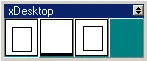
obr.1 okná
Pravdu povediac tento spôsob prepínania som nikdy v praxi nepoužil. Oveľa zaujímavejšie je nastavenie si vlastností pre vlastné potreby. V ponuke je zmena počtu desktopov a veľkosti tlačitiek. Najlepšie je bezpochyby nastavenie vlastných klávesových skratiek.

obr.2 nastavenia
Nastavenia:

obr.3 nastavenia tlačidiel
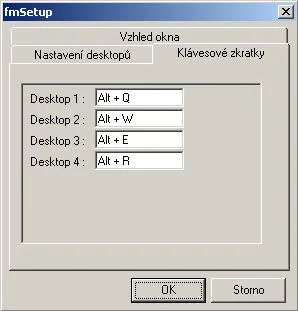
obr.4 nastavenia skratiek
Alt + Q, W a E je tak prudko návykové ,že ho budete chcieť použiť úplne všade, bez ohľadu, či na cieľovom PC je vôbec táto utilitka spustená –:)
Výhody:
Je malá a je zadarmo. Virtuálne plochy prepína okamžite. (ocení každý, kto si v kancli pustí solitare a náhle vstúpi šéf -:) ).
Funguje korektne aj na viac - monitorovej zostave, čo je takmer rarita.
Umožňuje nastavenie až 99 pracovných plôch.. S pochopiteľných príčin však odporúčam skúšať, len ak máte dobré železo.
Nevýhody:
Sama o sebe nedokáže premiestniť okno medzi plochami. (na to využijeme o chvíľku popísaný all to tray).
Pri spúšťaní programu, ktorý sa niekoľko krát prekreslí pri inicializácii, alebo používa splash screen (úvodné okno), neodporúčam súčastne prepínať plochy. Treba počkať, kým sa daný program spustí. Inak sa natiahne do práve prepnutej plochy. Týmto neduhom trpia všetky obdobné programy.
All to tray
Program suplujúci funkcie, ktoré by hádam mal podporovať samotný systém.
Definovať sa dá jednoducho: ukrýva všetko čo chceme do panela systray. Teda vedľa hodiniek v pravo dole. Užívateľ nie je odkázaný na to ,či je táto alternatíva pre aktuálne okno možná, ale sám si nastaví čo chce aby sa ukrývalo a čo nie. Hlavné nastavenie je veľmi jednoduché. Program pridáva do kontextového dialógu v systéme novú položku z názvom Minimalize to tray.
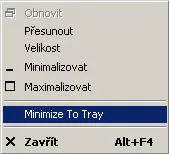
obr.5 pridaná položka v menu
Náš panel by mohol následne vyzerať nejako takto:

Nastavenia:
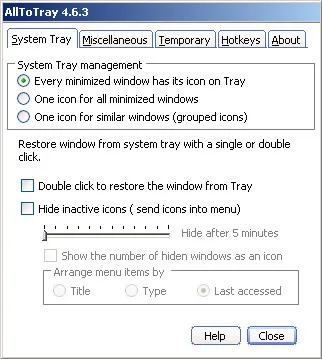
obr.6 nastavenia 1
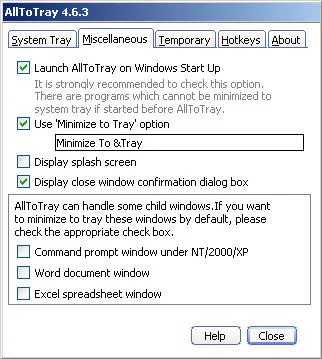
obr.7 nastavenia 2

obr.8 nastavenia 3
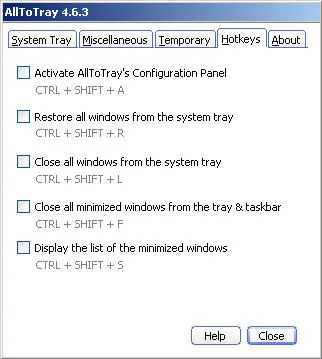
obr.9 nastavenia 4
Vedľajším produktom správania sa programu, s ktorým pravdepodobne nerátali ani samotný tvorcovia, je jedna zaujímavá vlastnosť. Pri minimalizovaní do systray a následnom maximalizovaní sa nám okno, ktoré maximalizujeme, dostane do práve aktívnej virtuálnej plochy. (samozrejme iba za predpokladu, že máme spustený aj Xdesktop)
Výhody:
- Ľahko a rýchlo sa dá nastaviť každému oknu aplikácie, či sa má správať štandardne, alebo schovávať do panela.
nevýhody:
- Utilitka nie je zadarmo. stojí $9.99 US. To je pri momentálnom kurze 200,- sk a nejaké drobné (cca 6,6.- €) Bez registračného kľúča otravuje hláškami.
- Nenašiel som lokalizáciu so slovenčiny ani češtiny.
Záver:
Je zrejmé, že podobných programov koluje na webe veľké množstvo. Pokiaľ ste sa s podobným ešte nestretli, a nie ste iba weekendovým užívateľom PC, odporúčam túto kombináciu vyskúšať.
Dá sa na ňu zvyknúť veľmi rýchlo. Naopak bez nej budete v budúcnosti škrípať zubami...

















