
Čo je Visual Basic?
Visual Basic(ďalej už len VB) je základný programovací jazyk od firmy Microsoft, ktorý dokáže konkurovať rôznym nekomerčným, ale i komerčným programovacím jazykom vďaka širokým možnostiam ktoré ponúka.
Mnohé jeho výhody spočívajú v jednoduchosti zdrojového kódu, širokým možnostiam objektovo orientovaného programovania a rýchlemu prístupu ku všetkým potrebným funkciám a dátam. Použité príkazy v tomto seriály budú z VB verzie 6.0 z dôvodu kompatibility s inými verziami VB (príkazy by mali byť kompatibilné s verziou .NET a verziou 2005 ale i so staršími verziami ako verziou 3 a 4).
Prvé spustenie VB
Po spustení nainštalovaného VB (pre naše potreby spomínanej verzie 6.0) sa nám zobrazia dve okná – Microsoft Visual Basic a okno New Project, kde je možné vybrať si z viacerých možností, čo ako prvé poukazuje na rozsiahle možnosti VB. Vyberieme možnosť Standard EXE, ktorá bude pre naše momentálne potreby postačovať (neskôr načrieme i do ostatných možností). Teraz je hlavné rozhranie aplikácie akoby rozdelené na 4 časti – ľavý panel, pravý panel, menu a pracovné prostredie. Ľavý panel je záložka s komponentmi na prácu vo VB, pravý panel je záložka s vlastnosťami objektov v pracovnom prostredí a menu slúži na ukladanie, spúšťanie a sprístupnenie rôznych nastavení.

Prvé spustenie aplikácie Microsoft Visual Basic ( v6.0 )
Čo je handler a čo je udalosť?
Udalosť vzniká napríklad kliknutím klávesnice, alebo myši. Dokonca i zmena veľkosti okna je udalosť. Vaša práca na počítači je vlastne súhrn veľkého množstva udalostí.
Handler je to vlastne program, ktorý musí programátor napísať aby mohla po kliknutí na tlačidlo vzniknúť udalosť (napr. ukončenie, či príprava tlače). + čiže je to vlastne zdrojový kód programu.
Náš prvý handler
Teraz napíšeme náš prvý program. Napíšeme handler, ktorý ukonči program. Najprv na panely vlastností, vo vrchnej časti vyberieme sekciu „Project1“ a v nej sekciu „Form1“ a klikneme na ňu (iba v prípade, že sa nám na pracovnej ploche nezobrazil formulár s názvom Form1). Potom na ľavom okraji si vyhľadáme ikonku znázorňujúcu tlačidlo(bude mať popis „CommandButton“) a klikneme na ňu. Nastavíme myš na pracovnú plochu a zobrazí sa nám tam ukazovateľ pozície. Klikneme myškou a potiahneme smerov vpravo dole. Takto sme vytvorili tlačidlo, na ktoré keď neskôr klikneme, ukončí program. Teraz vytvorené tlačidlo označíme a nastavíme kurzor do záložky s vlastnosťami. Tam vyberieme vlastnosť „Caption“ a do nej vpíšeme slovo „Koniec“. Na tlačidle teda bude vidieť tento nápis.
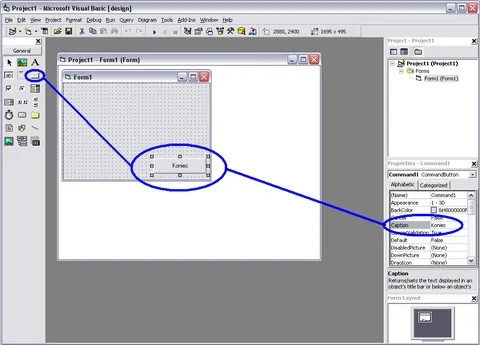
Vytvorenie tlačidla pre našu aplikáciu.
To čo sme zatiaľ spravili, je objektová čas programovania, čo znamená toľko, že sme vytvorili grafické rozhranie aplikácie. Teraz napíšeme handler samotný. Poklepeme dvakrát na vytvorené tlačidlo a zobrazí sa nám toto:
Private Sub Command1_Click()
End Sub
Tieto dva riadky značia čo sa bude diať (Click – znamená, že sa príkaz udeje po kliknutí a Command1 – že sa príkaz udeje po stlačení tlačidla Command1). Command1 je programový názov tlačidla „Koniec“, tento názov je možné zmeniť na panely vlastností v sekcii “Name” (To sa často používa na uľahčenie programovania pri použití väčšieho množstva rovnakého ovládacieho prvku). Je dobré zvyknúť si používať vlastné označovanie názvu ovládacieho prvku. Napr. Pre prvok Command, teda tlačidlo, sa najčastejšie používa skratka cmd, potom sa zobrazí zhruba niečo takéto:
Private Sub Cmdkoniec_Click()
End Sub
Teraz napíšeme pre tlačidlo handler. Ten sa vpisuje medzi tieto riadky. Aby sa aplikácia ukončila, musíme napísať príkaz „End“. Týmito príkazmi vždy dáme aplikácii vedieť, čo má vykonať. Výsledok bude vyzerať takto:
Private Sub Command1_Click()
End
End Sub
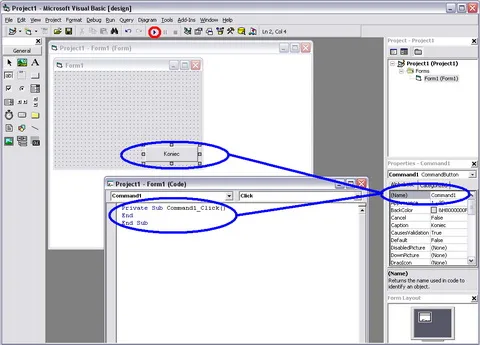
Zápis handlera, ktorý ukončí program
Túto nami vytvorenú aplikáciu na skontrolovanie správnej funkcie tlačidla spustíme stlačením klávesy F5, alebo kliknutím na ikonku spúšťania (zvýraznená na obrázku červeným krúžkom). Uvidíme nasledovné:

Naša prvá aplikácia
Spustili sme vlastne našu prvú aplikáciu. Dokáže sa síce iba vypnúť, ale dokáže to v plnej paráde . Aplikáciu môžeme vypnúť nami vytvorením tlačidlom, alebo kliknutím na ikonku pauzy – pozastavíme beh aplikácie na doladenie niektorých funkcií v okne „Immediate“(používa sa na kontrolu hodnôt premenných – týmto sa budeme zaoberať neskôr), alebo na ikonku ukončenia (opäť znázornené na obrázku červeným krúžkom).
Ovládací prvok Label
Label je ovládací prvok, ktorý sa používa na označovanie, zvýrazňovanie, alebo popisovanie nejakého iného objektu, čo vyplýva už aj z jeho názvu (angl. popis). Objekt Label má taktiež vlastnosti „Caption“ a „Name“ a mnohé ďalšie. V ľavom panely nájdeme ikonku s objektom Label a tento objekt vytvoríme na formulár rovnakým spôsobom ako tlačidlo v predchádzajúcom prípade.

Ovládací prvok Label
Do vlastnosti „Caption“ zadáme nápis: „Tento popis je pripravený na zmenu.“. Pridáme tlačidlo s vlastnosťou „Caption“ nastavenou na „Zmeň popis!“. Otvoríme si okno kódu tlačidla dvojitým poklepaním na tlačdilo a napíšeme handler na zmenu nápisu na objekte Label1, ktorý sme vytvorili pre tento účel.
Private Sub Command1_Click()
Label1.Caption = "Ahoj"
End Sub
Po spustení aplikácie (F5) a kliknutí na tlačidlo „Zmeň popis!“ by sa mal popis objektu Label1 zmeniť na Ahoj. Úvodzovky je nutné písať pokiaľ chcete aby sa tam zobrazil text, ktorý zadávate, ak by ste úvodzovky nezadali, VB by si myslel, že do vlastnosti „Caption“ objektu „Label1“ má zadať hodnotu premennej ahoj(premenným sa budeme venovať v ďalších častiach seriálu). Pokiaľ ste použili skratku názvu objektu, ako bola pri objekte Command (tlačidlo) skratka cmd, musíte miesto Label1.Caption = “Ahoj“ zadať Vasnazovpopisu.Caption = “Ahoj“. Pre objekt Label sa najčastejšie používa skratka lbl, pre náš prípad by to mohlo vyzerať takto: lblzmena a teda celý handler by vyzeral takto:
Private Sub Command1_Click()
lblzmena.Caption = "Ahoj"
End Sub
Aby bola možné pokračovať v práci na projekte po vypnutí a opätovnom spustení VB (napr. na druhý deň), je nutné tento projekt uložiť. Je možné tak urobiť po zvolení položky menu File > Save project. Projekt sa potom uloží i so všetkými potrebnými pomocnými súbormi do vami zvoleného adresára, odkiaľ ho bude znovu možné neskôr načítať a pokračovať v jeho úprave.
Kompilácia spúšťacieho súboru
Ak budete neskôr chcieť Vaše aplikácie distribuovať, alebo sa nimi len pochváliť známym, či priateľom, budete musieť aplikáciu skompilovať do spúšťacieho súboru, aby vôbec bolo možné aplikáciu na inom PC spustiť. Tak učiníme vybratím voľby File > Make xxx.exe... ( kde xxx je názov Vášho projektu). Potom je už možné aplikáciu ľubovoľne kopírovať, prenášať či distribuovať. Avšak ešte stále nie je zaručené, že aplikácia pobeží, pretože často sa v aplikáciách používajú rôzne ovládacie prvky, ktoré sa defaultne (automaticky) vo Windows nenachádzajú, preto bude nutné ich tiež pribaliť (ktoré to sú, si povieme, keď o nich bude reč).
-
Aký je rozdiel medzi handlerom a udalosťou?
-
Čo je vlastnosť „Name“ a vlastnosť „Caption“ a na čo slúžia?
-
Upravte program tak, aby sa v lište okna po stlačení tlačidla zobrazil nápis „Moja prvá aplikácia“.
-
Vytvoríme program, v ktorom sa po kliknutí na tlačidlo zmení popis toho istého tlačidla.
-
Upravíme program z úlohy č.3 tak, aby sa jedným stlačením tlačidla zmenil nie len nápis formulára ale i jedného prvku Label a ďalšieho prvku Command.

















